Strona administracyjna
Każdy serwer Sridu uruchomiony przez Docker ma własną stronę ustawień. Widzisz na niej, jak często aplikacja jest używana, nadajesz jej nazwę i kolory klubu oraz wybierasz, jakie tryby gry i części aplikacji dostają twoi gracze, jak działa lobby, czy gracze mogą udostępniać pakiety dźwięków i kto zostaje zablokowany. Ten poradnik omawia ją zakładka po zakładce.
Pierwsze uruchomienie
Otwórz stronę administracyjną
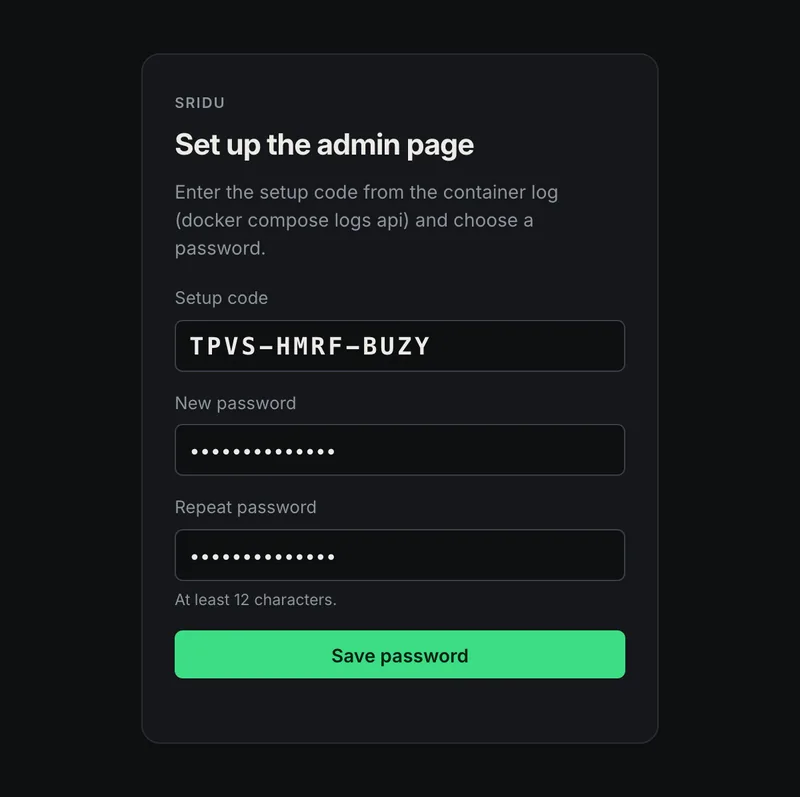
Otwiera się tylko z sieci domowej. Przy pierwszej wizycie ustawiasz hasło za pomocą jednorazowego kodu konfiguracyjnego.
- Otwórz adres z tabeli poniżej w przeglądarce na komputerze w sieci domowej. Użyj adresu IP serwera, nie swojej domeny.
- Wpisz kod konfiguracyjny. Wygląda jak ABCD-EFGH-JKLM i znajduje się w pliku SETUP-CODE.txt w folderze danych oraz w logu kontenera admin.
- Wybierz hasło o długości co najmniej 12 znaków. Kod i plik potem znikają, a od tej chwili logujesz się hasłem.
| Docker w domu | Serwer publiczny | |
|---|---|---|
| Adres | http://<IP>:8090/admin/ lub https://<IP>:8443/admin/ | http://<IP NAS-a>:8110/admin/ |
| Plik z kodem | server/admin/SETUP-CODE.txt | deploy/public/data/SETUP-CODE.txt |
| Log kontenera | sridu-api | sridu-public-api-1 |
Strona nie znaleziona? Wtedy twoje żądanie nie przyszło z sieci domowej. Strona administracyjna odpowiada tylko na adresy prywatne (192.168…, 10…), które nie przeszły przez proxy, więc przez twoją domenę albo Cloudflare pozostaje niewidoczna. To celowe.
- Wylogowanie po pewnym czasie: sesja trwa do 12 godzin i kończy się po 2 godzinach bez aktywności.
- Błędne hasła: po pięciu nieudanych próbach strona każe czekać, za każdym razem trochę dłużej.
- Język: strona podąża za przeglądarką. Niemieckie przeglądarki dostają wersję niemiecką, wszystkie inne angielską. Dlatego nazwy zakładek i przycisków podajemy poniżej po angielsku.
Przegląd
Zakładki po lewej
Każdy temat ma własne pole z własnym przyciskiem Save, a małe i obok ustawienia wyjaśnia, do czego służy. Zapisane zmiany docierają do graczy przy następnym załadowaniu aplikacji. Restart nie jest potrzebny. Każda zakładka ma własną ikonę, a pole wyszukiwania nad menu znajduje każde ustawienie po nazwie i do niego przeskakuje. Na telefonie menu zamienia się w jeden wiersz przewijany w bok.
Overview
Co dzieje się w twojej instalacji
Strona administracyjna otwiera się na przeglądzie: jak często aplikacja jest używana i co wymaga twojej uwagi. Użycie jest liczone w sumach dziennych, bez cookies i bez wiedzy, kto korzystał.
- Trzy liczby: uruchomienia aplikacji, ukończone mecze i rzucone lotki, każda za dziś, 7 dni, 30 dni i od początku liczenia.
- Wykres z 30 dni: ukończone mecze dziennie. Wskaż słupek, żeby zobaczyć mecze, lotki i uruchomienia aplikacji z tego dnia.
- Najczęściej grane: tryby gry z największą liczbą ukończonych meczów w ostatnich 30 dniach.
- W tej chwili: kto jest w lobby, ilu graczy jest w rankingu i ilu było aktywnych w ostatnich 7 dniach, otwarte zgłoszenia z lobby i wersja aplikacji. Przycisk obok każdej pozycji prowadzi do jej zakładki.
- Liczenie użycia: przełącznik na dole, domyślnie włączony (
SRIDU_COUNTERS). Clear figures usuwa wszystko, co dotąd policzono.
Co jest liczone, a co nie
- Uruchomienia aplikacjiKażda aplikacja przy starcie raz wczytuje plik ustawień instalacji. Serwer liczy te żądania.
- Ukończone meczeGdy mecz się kończy, aplikacja wysyła tryb gry, liczbę lotek i, przy kamerach, ile lotek poprawiono ręcznie, do tego serwera i do nikogo innego. Bez gracza i bez identyfikatora urządzenia.
- Nigdy nie zapisywaneCookies, identyfikatory urządzeń, imiona i adresy. Dla ochrony przed nadużyciami serwer trzyma adres w pamięci najwyżej przez godzinę.
- Przechowywane400 dni sum dziennych, w
usage.jsonw folderze danych. - WyłączoneAplikacja nic nie wysyła, a serwer nic nie liczy.
Z twojej instalacji korzystają inni? Wspomnij o statystykach użycia w swojej polityce prywatności. Szablon w zakładce Legal ma na to akapit. Jak ujmuje to play.sridu.com, zobaczysz w jego polityce prywatności.
General
Czym jest ta instalacja
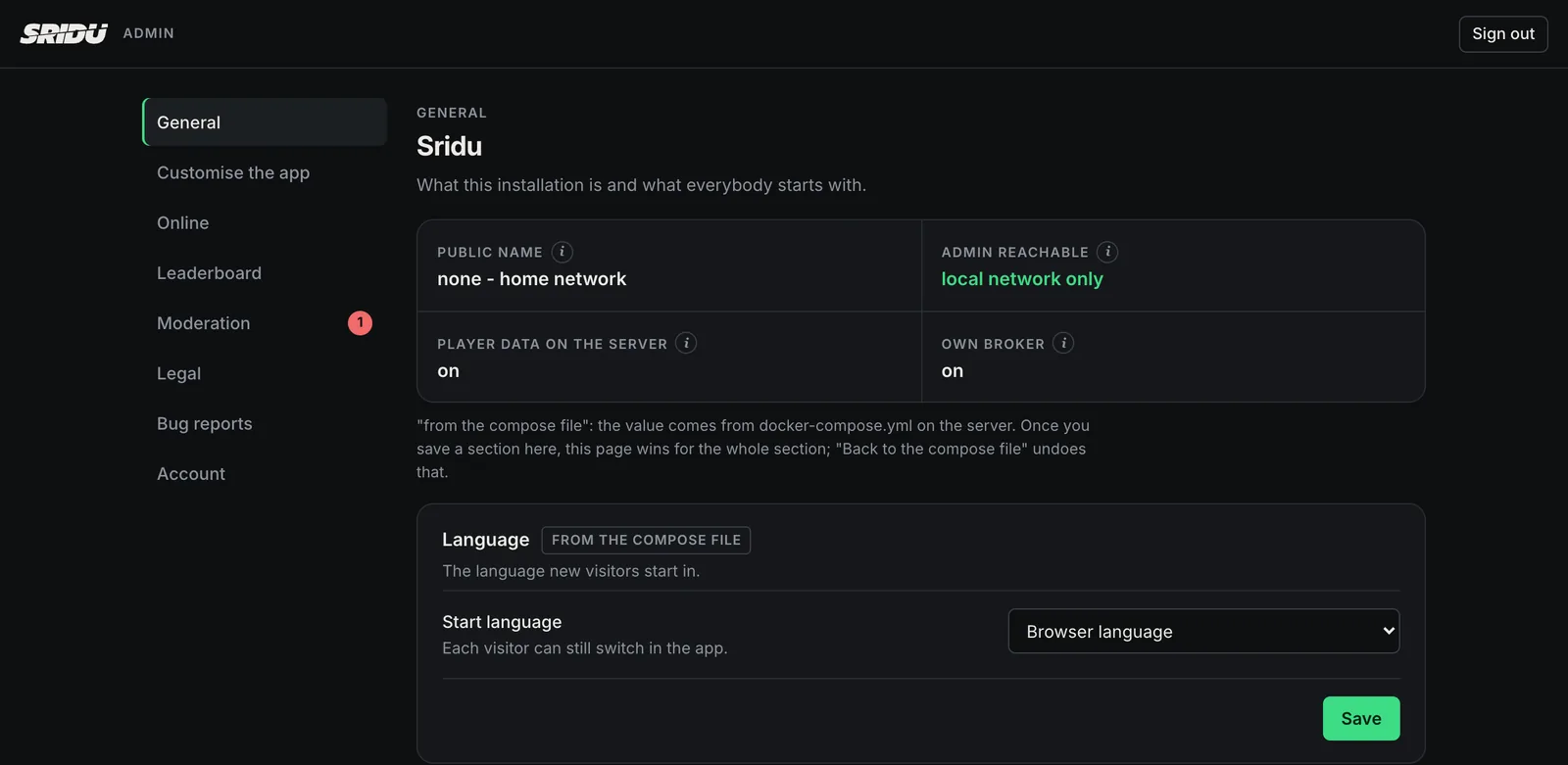
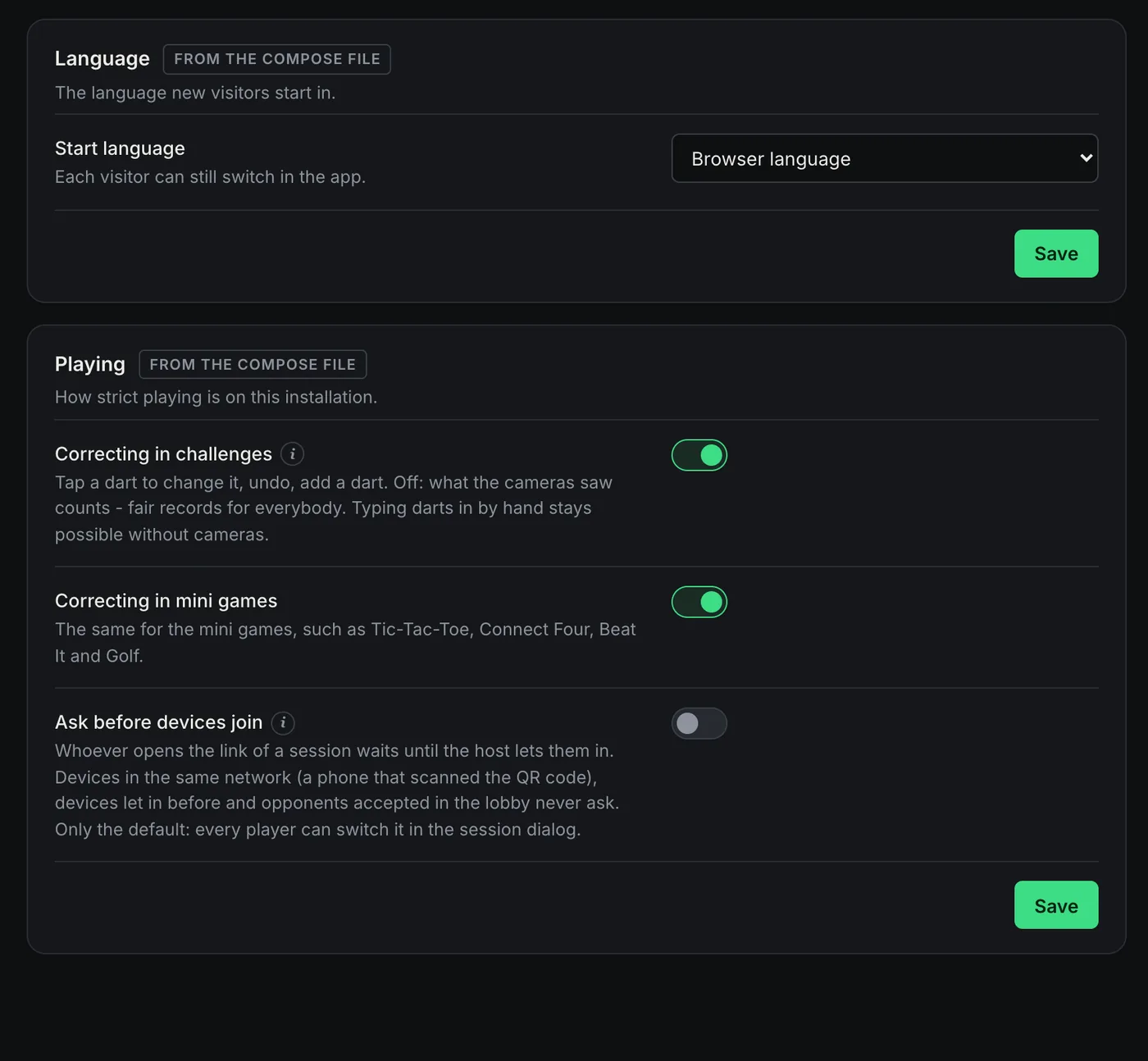
Podstawowe fakty na górze, język startowy i jak rygorystyczne są zasady gry.
- Cztery fakty na górze: nazwa publiczna, czy strona administracyjna jest dostępna z zewnątrz, czy dane graczy są przechowywane na serwerze i czy działa własny broker. Pochodzą z
docker-compose.ymli można je zmienić tylko tam. - Język startowy: co nowi odwiedzający widzą najpierw. Domyślnie to język przeglądarki, a każdy gracz może go zmienić w aplikacji.
- Poprawki w wyzwaniach oraz w grach treningowych i rozgrzewkowych: wyłączone oznacza, że liczy się tylko to, co widziały kamery, także w rankingu. Przydaje się, gdy obcy rywalizują o rekordy. W domu po prostu zostaw włączone. Gry imprezowe, takie jak Kółko i krzyżyk, zawsze można poprawiać.
- Pytaj przed dołączeniem urządzeń: kto otworzy link do sesji, czeka, aż gospodarz go wpuści. Urządzenia w tej samej sieci nigdy nie pytają. To tylko ustawienie domyślne, gracze mogą je zmienić dla każdej sesji.
- Postępy: poziom gracza, wszystkie odznaki z informacjami w grze, a cele dzienne i odblokowania na osobnych przełącznikach. Domyślnie wyłączone, wtedy aplikacja wygląda jak zawsze. Co to jest: poziom i odznaki.
docker-compose.yml.Look & welcome
Twoja nazwa, twoje kolory, twoje powitanie
Dla klubu, pubu albo tarczy w piwnicy. Puste pola zostawiają Sridu bez zmian, a podgląd pokazuje górę strony startowej w trakcie pisania.
| Pole | Co robi |
|---|---|
| Nazwa instalacji | W karcie przeglądarki i na stronie startowej, na przykład „DC Bullseye”. Do 40 znaków. Można ją też ustawić jako SRIDU_NAME w docker-compose.yml. |
| Kolor akcentu | Przyciski, wyróżnienia i efekty na tarczy. Gdy wyłączony, zostaje zieleń Sridu. Można go też ustawić jako SRIDU_ACCENT, na przykład "#e11d48". |
| Logo | PNG, JPEG lub WebP do 256 KB, wyświetlane na stronie startowej obok powitania. Jest wysyłane od razu po wybraniu, bez zapisywania. |
| Tekst powitania | Kilka linijek na górze strony startowej: godziny otwarcia, regulamin, do kogo się zwrócić. Zwykły tekst, do 600 znaków. |
| Schemat kolorów | Od czego zaczyna każde urządzenie: Dark (Sridu), Light, Pub albo Tour. Wygląd, który gracz odblokował przez poziom i odznaki, nadal wygrywa na jego urządzeniu. |
| Link do twojej strony | Strona klubu albo strona z regulaminem, wyświetlana pod powitaniem. Tekst linku jest opcjonalny. |
Ogłoszenie
- WiadomośćDo 300 znaków na górze strony startowej, na przykład turniej w piątek albo naprawa tarczy nr 2. Puste pole oznacza brak ogłoszenia.
- RodzajNote albo Important.
- Pokazuj doOpcjonalnie. Od następnego dnia ogłoszenie znika samo.
- Ukryte przez graczaGracze mogą je zamknąć. Nowy tekst pojawi się znowu.
Customise the app
Wybierz, co widzą twoi gracze
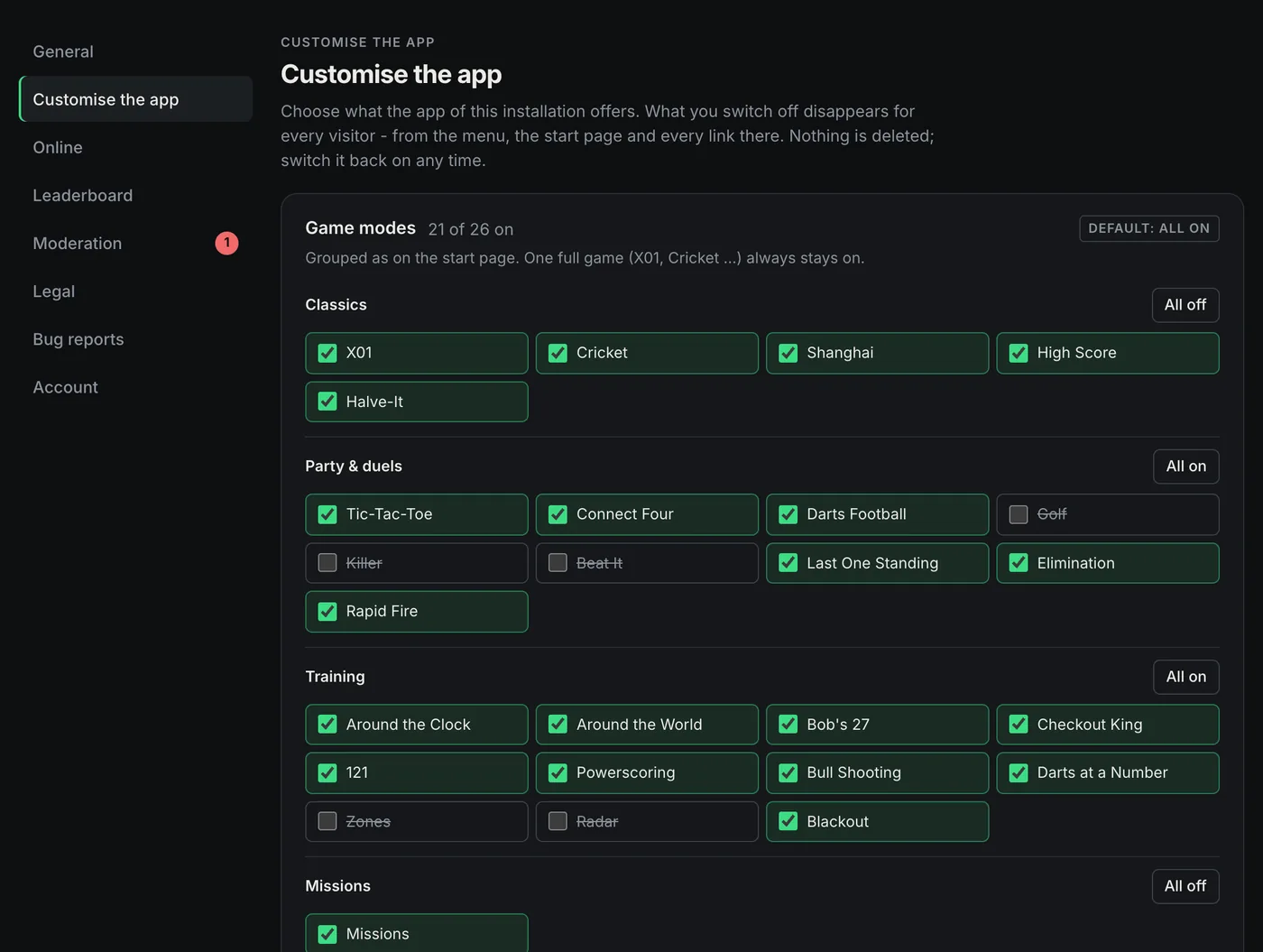
Ta zakładka zmienia najwięcej. Wszystko, co wyłączysz, znika dla każdego odwiedzającego tę instalację: z menu, ze strony startowej i z każdego przycisku, który tam prowadzi. Nic nie jest usuwane i w każdej chwili możesz to z powrotem włączyć.
Tryby gry
- Pogrupowane jak na stronie startowej: Klasyki, Imprezy i pojedynki oraz Trening, z Misjami w Treningu. Odznacz pojedyncze tryby albo użyj All off i All on dla całej grupy.
- Jedna pełna gra zawsze zostaje włączona, bo potrzebują jej szybki start i turnieje. Odznacz wszystkie, a X01 wróci sam.
- Tylko tutaj: w
docker-compose.ymlnie ma na to wiersza. Znaczek „Default: all on” mówi, że jeszcze nic nie zostało wyłączone. - Przykład: na wieczór ligowy zostaw X01 i Cricket, na przyjęcie dla dzieci gry imprezowe.
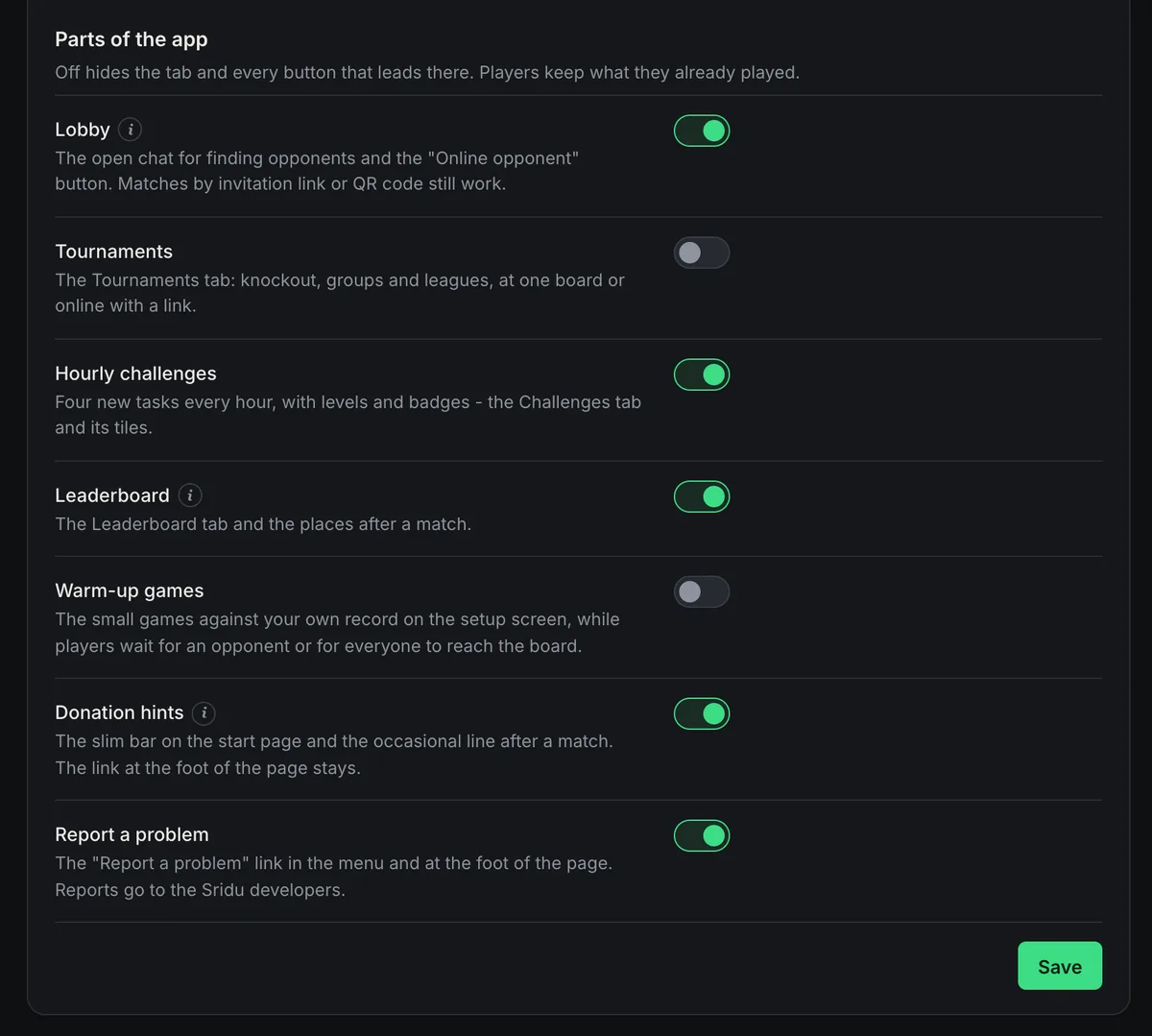
Części aplikacji
Wyłączenie ukrywa zakładkę i każdy przycisk, który do niej prowadzi. Gracze zachowują to, w co już grali.
| Przełącznik | Wyłączony oznacza |
|---|---|
| Lobby | Brak otwartego czatu i przycisku „Przeciwnik online”. Lobby na tym serwerze też się zatrzymuje, niezależnie od zakładki Online. Mecze przez link z zaproszeniem albo kod QR nadal działają. |
| Turnieje | Zakładka Turnieje znika. |
| Cogodzinne wyzwania | Zakładka Wyzwania i wyzwanie godziny na stronie startowej znikają. Cele dzienne zostają, jeśli postępy są włączone. |
| Ranking | Brak zakładki Ranking, brak miejsc po meczu i żadne wyniki nie trafiają do rankingu tego serwera. |
| Gry rozgrzewkowe | Brak małych gier przeciwko własnemu rekordowi na ekranie ustawień, gdy gracze czekają. |
| Wzmianki o darowiznach | Brak cienkiego paska na stronie startowej i wiersza po meczu. Link w stopce strony zostaje. Sridu jest darmowe i utrzymuje się z darowizn, więc jeśli możesz, zostaw to włączone. |
| Zgłoś problem | Link w menu i w stopce strony znika. Zobacz Bug reports. |
Ustawienia startowe dla nowych urządzeń
Z czym urządzenie startuje przy pierwszym otwarciu aplikacji. Wszystko, co gracz potem zmieni, zostaje jego, a urządzenia, które już wcześniej używały aplikacji, zachowują swoje ustawienia. Każde pole ma też opcję As the app comes.
| Ustawienie | Możliwości |
|---|---|
| Gra na stronie startowej | Dowolny tryb gry |
| Wynik początkowy i zejście w X01 | Od 101 do 1001, Double Out, Master Out albo Single Out |
| Legi | Jeden leg albo od first to 2 do first to 9 |
| Spiker i głos | Włączony lub wyłączony, głos studyjny tam, gdzie jest, albo głos przeglądarki |
| Siła nowego bota | Średnia od 15 do 110 |
| Samoczynne kończenie kolejki | Wyłączone albo po 5 do 60 sekundach |
| Pomijanie nieaktywnych graczy | Wyłączone albo po czasie od 30 sekund do 5 minut |
Kiedy gracze to zobaczą? Przy następnym załadowaniu aplikacji. Już otwarta aplikacja zachowuje stary stan, dopóki nie zostanie przeładowana.
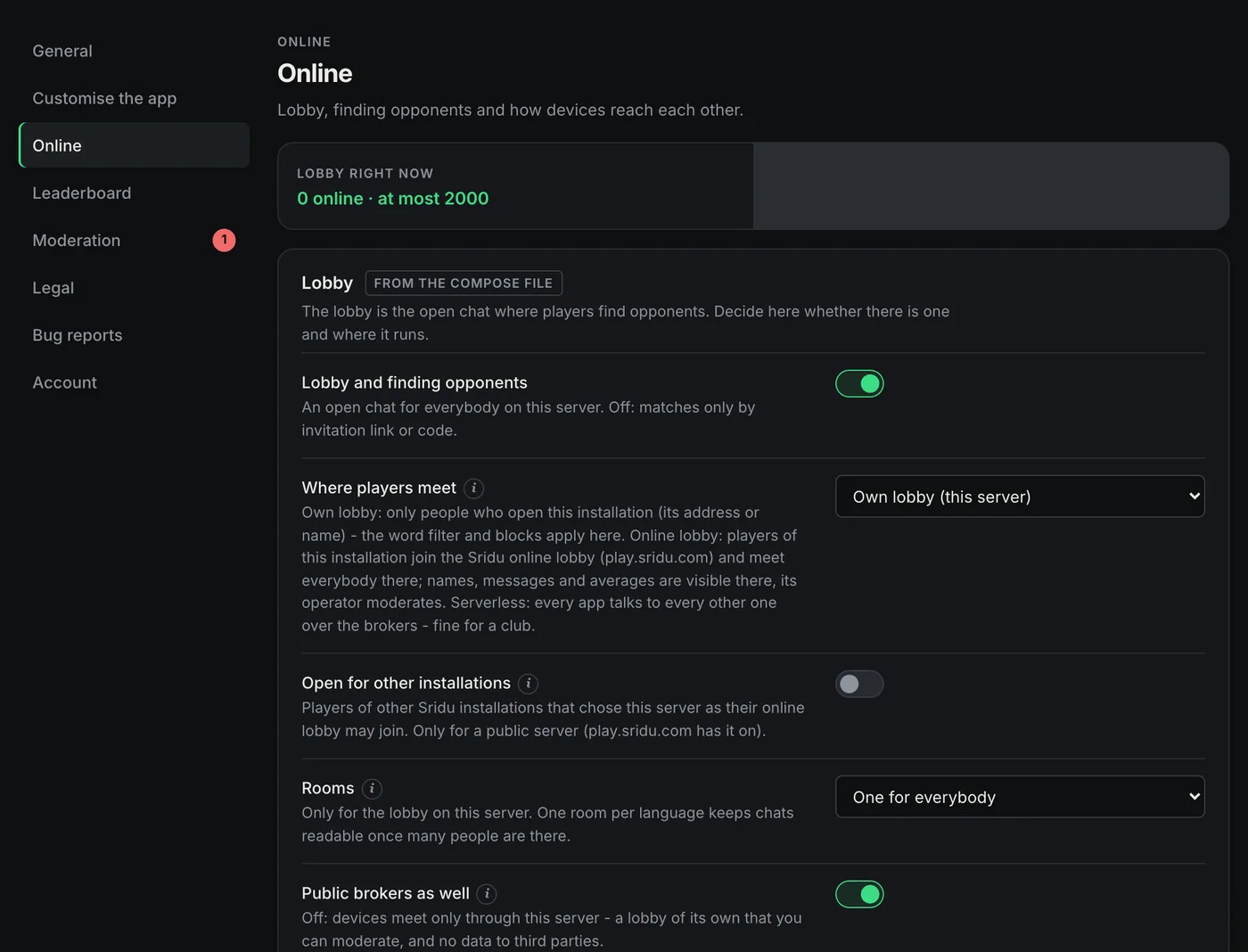
Online
Lobby i połączenia
Czy jest lobby, gdzie działa i jak dwa urządzenia znajdują się do meczu. „Lobby right now” na górze pokazuje, ilu graczy w nim jest.
- Lobby i szukanie przeciwników: otwarty czat. Wyłączone oznacza mecze tylko przez link z zaproszeniem albo kod.
- Gdzie spotykają się gracze: twoje własne lobby (tylko osoby z twojej instalacji, obowiązują twój filtr słów i blokady), lobby online Sridu na play.sridu.com (więcej przeciwników, moderowane tam) albo bez serwera przez brokery.
- Otwarte dla innych instalacji ma znaczenie tylko dla serwera publicznego, którego inni używają jako swojego lobby. Pokoje: jeden na język utrzymuje czytelność czatu, gdy robi się tłoczno.
- Także publiczne brokery: wyłączenie zatrzymuje na twoim serwerze nawet nawiązanie połączenia przed meczem. Wymaga własnego brokera.
- STUN i przekaźnik (TURN): zostaw puste, chyba że mecze online się nie łączą. Dane logowania do przekaźnika są widoczne dla każdego odwiedzającego. Konfigurację własnego przekaźnika opisuje część o serwerze publicznym.
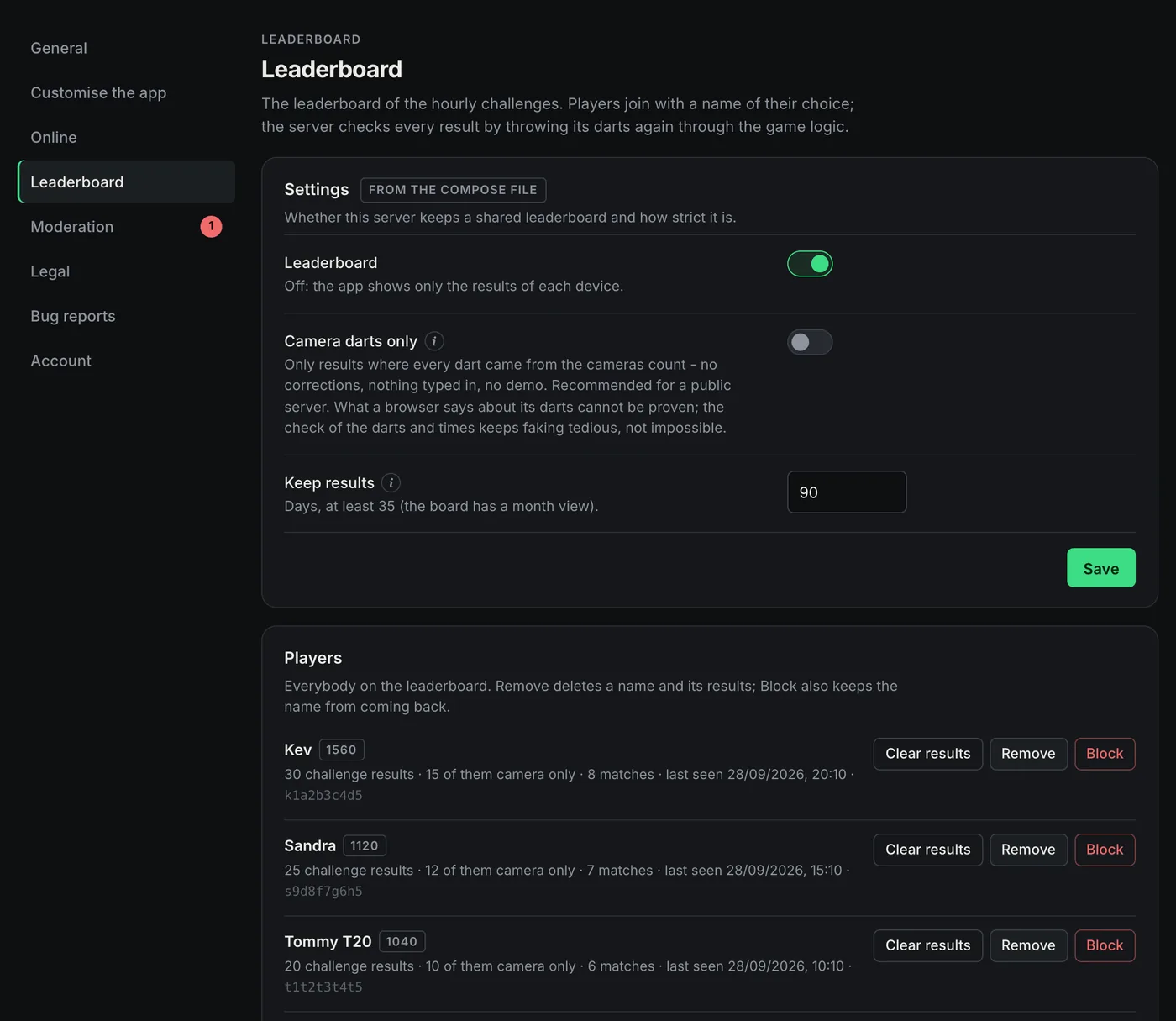
Leaderboard
Wspólny ranking
Rankingi tego serwera, za wyzwania, mecze i trening, oraz wszyscy, którzy w nich są.
- Ranking włączony lub wyłączony. Wyłączony: każde urządzenie pokazuje tylko własne wyniki.
- Tylko lotki z kamer: wynik liczy się tylko wtedy, gdy każda lotka pochodziła z kamer, bez poprawek i wpisywania. Przeznaczone dla serwera publicznego, na którym rywalizują obcy. W domu tylko psuje zabawę.
- Gry treningowe i rozgrzewkowe: po jednym przełączniku, czy liczą się online. Wyłączone: ich rekordy zostają na urządzeniu i są widoczne tylko w tabeli „To urządzenie”.
- Przechowywanie wyników: od 35 do 730 dni, domyślnie 90. Starsze wyniki są usuwane automatycznie.
- Gracze: wszyscy w tabeli z punktami i ostatnią wizytą. Clear results zachowuje nazwę, Remove usuwa nazwę i wyniki, Block dodatkowo nie pozwala nazwie wrócić. Zablokowane nazwy można później odblokować.
Moderation
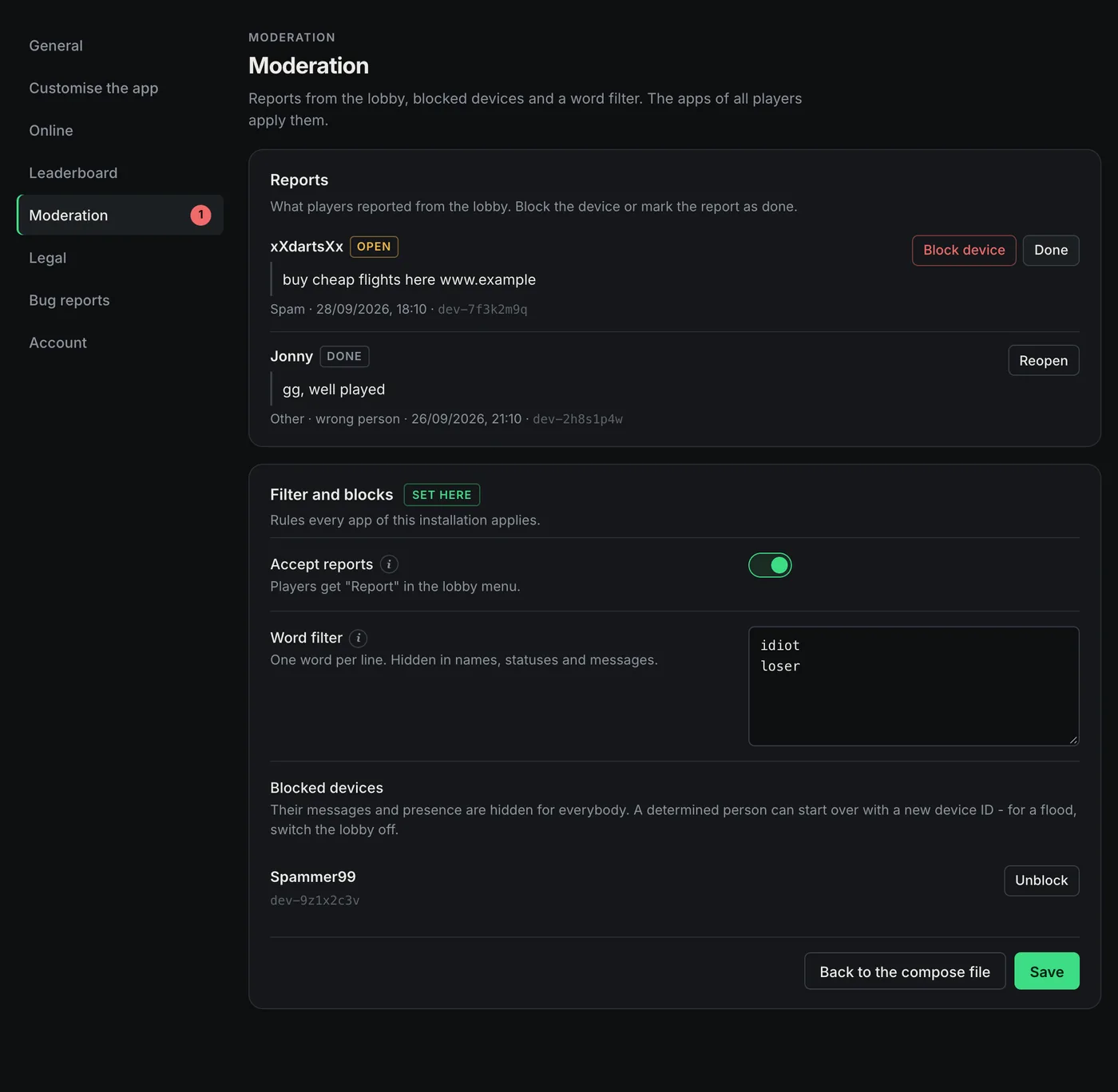
Zgłoszenia, filtr i blokady
Dla twojego własnego lobby. Każda aplikacja tej instalacji stosuje te zasady.
- Zgłoszenia: to, co gracze zgłosili przyciskiem „Zgłoś” w lobby, z powodem i wiadomością. Block device albo Done. Czerwona liczba w menu liczy otwarte zgłoszenia.
- Przyjmowanie zgłoszeń: wyłączenie usuwa „Zgłoś” z menu lobby. Ma sens tylko przy własnym lobby, w lobby online Sridu zgłoszenia trafiają do jego operatora.
- Filtr słów: jedno słowo w wierszu. W nazwach, statusach i wiadomościach jest zastępowane gwiazdkami, wielkość liter nie ma znaczenia.
- Zablokowane urządzenia: ich wiadomości i obecność są ukryte dla wszystkich. Zdeterminowana osoba może wrócić z nowym identyfikatorem urządzenia, więc przy zalewie wiadomości wyłącz lobby.
Legal
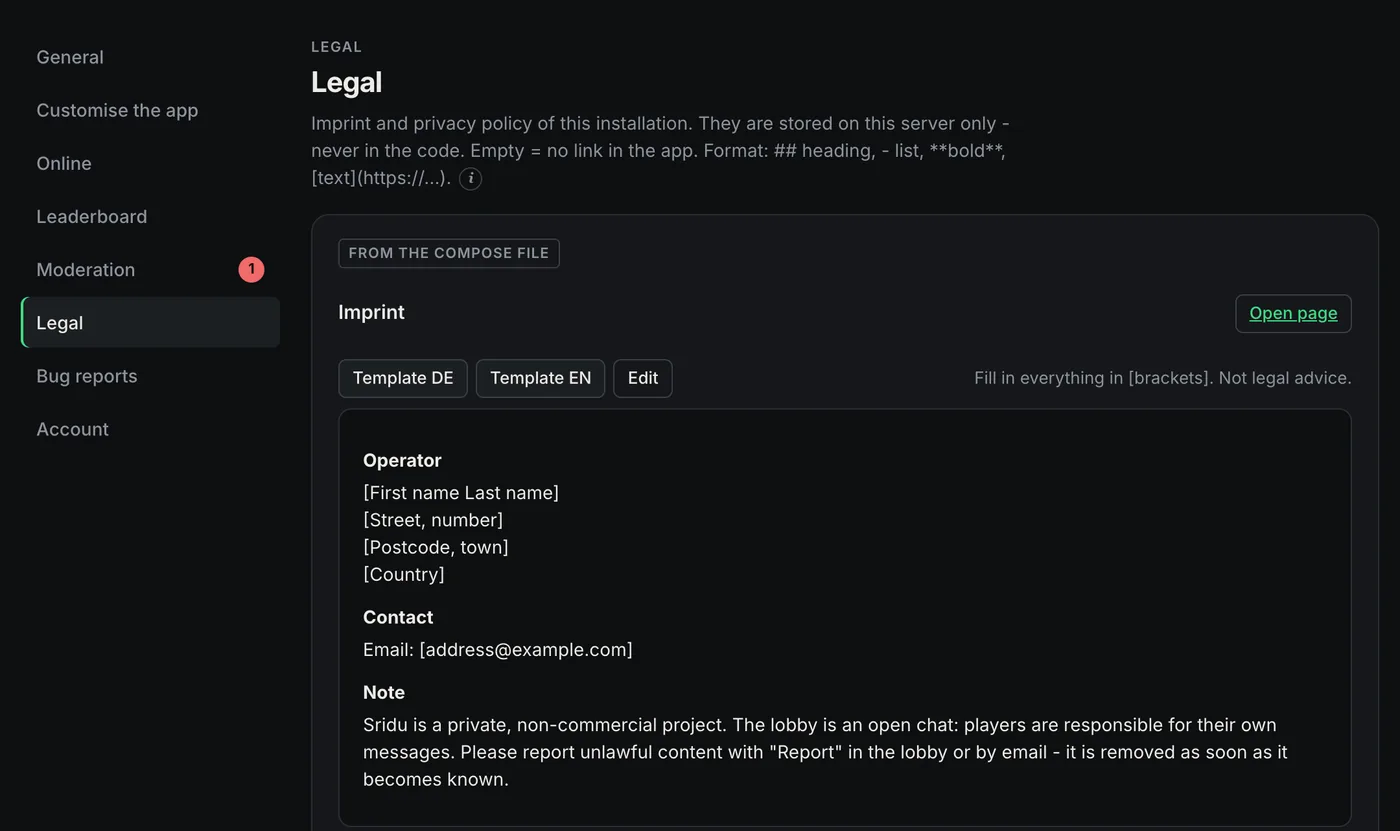
Impressum i polityka prywatności
Teksty prawne twojej instalacji. Są przechowywane tylko na twoim serwerze.
- Kiedy ich potrzebujesz: często, gdy tylko inne osoby korzystają z twojego serwera przez internet, na przykład w Niemczech. Czysto domowy serwer może zostawić oba puste.
- Szablony po niemiecku i angielsku wypełniają pole. Zastąp wszystko w [nawiasach]. Nie są poradą prawną.
- Proste formatowanie:
## heading,- list,**bold**,[text](https://…). Preview pokazuje wynik, Open page stronę na żywo pod/imprintlub/privacy. - Puste oznacza brak linku. Gdy jest tekst, aplikacja linkuje do strony na dole swojej strony startowej.
Bug reports
Na twoim serwerze pusta i tak ma być
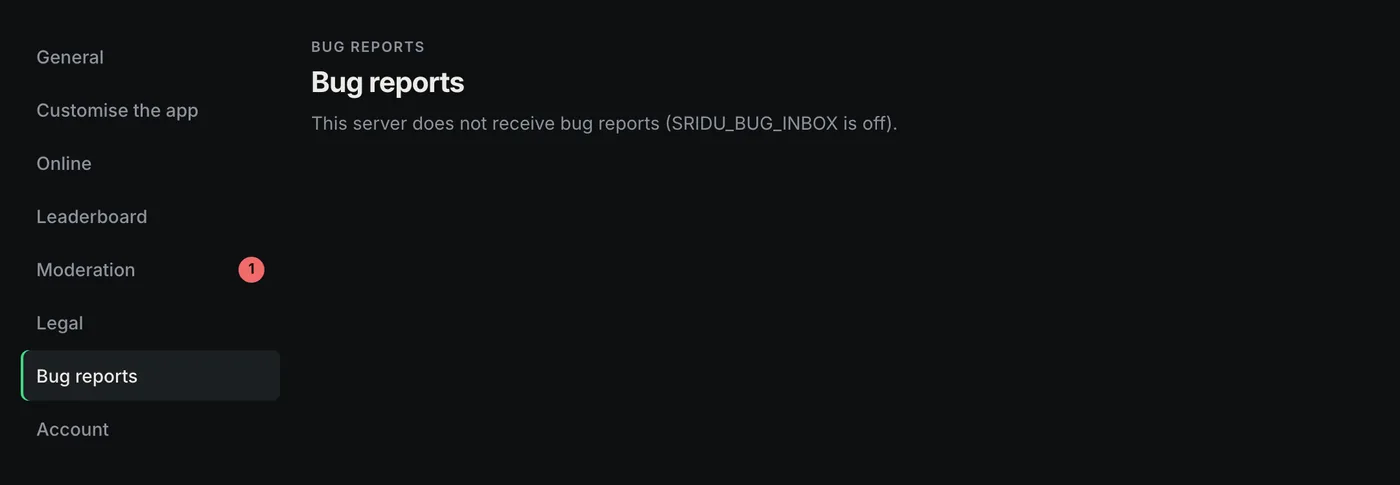
Ta zakładka to skrzynka odbiorcza play.sridu.com, która przyjmuje zgłoszenia ze wszystkich instalacji.
- Na twoim własnym serwerze pokazuje tylko informację, że nie przyjmuje zgłoszeń błędów (
SRIDU_BUG_INBOXjest wyłączone). - Zgłoszenia twoich graczy z „Zgłoś problem” trafiają prosto do twórców Sridu. Imiona graczy nigdy nie są dołączane. Co widzą twoi gracze i co jest wysyłane, opisuje strona Zgłoś problem.
- Wolisz nie? Ustaw
SRIDU_BUG_REPORTS: "off"wdocker-compose.yml, wtedy aplikacja oferuje tylko e-mail albo zapisanie zgłoszenia do pliku. Żeby całkiem ukryć link, wyłącz „Zgłoś problem” w Customise the app. - Serwer publiczny: jego plik compose to własny plik play.sridu.com i ma włączoną skrzynkę. Ustaw tam
SRIDU_BUG_INBOX: "off".
Sound packs
Wspólna biblioteka pakietów dźwięków
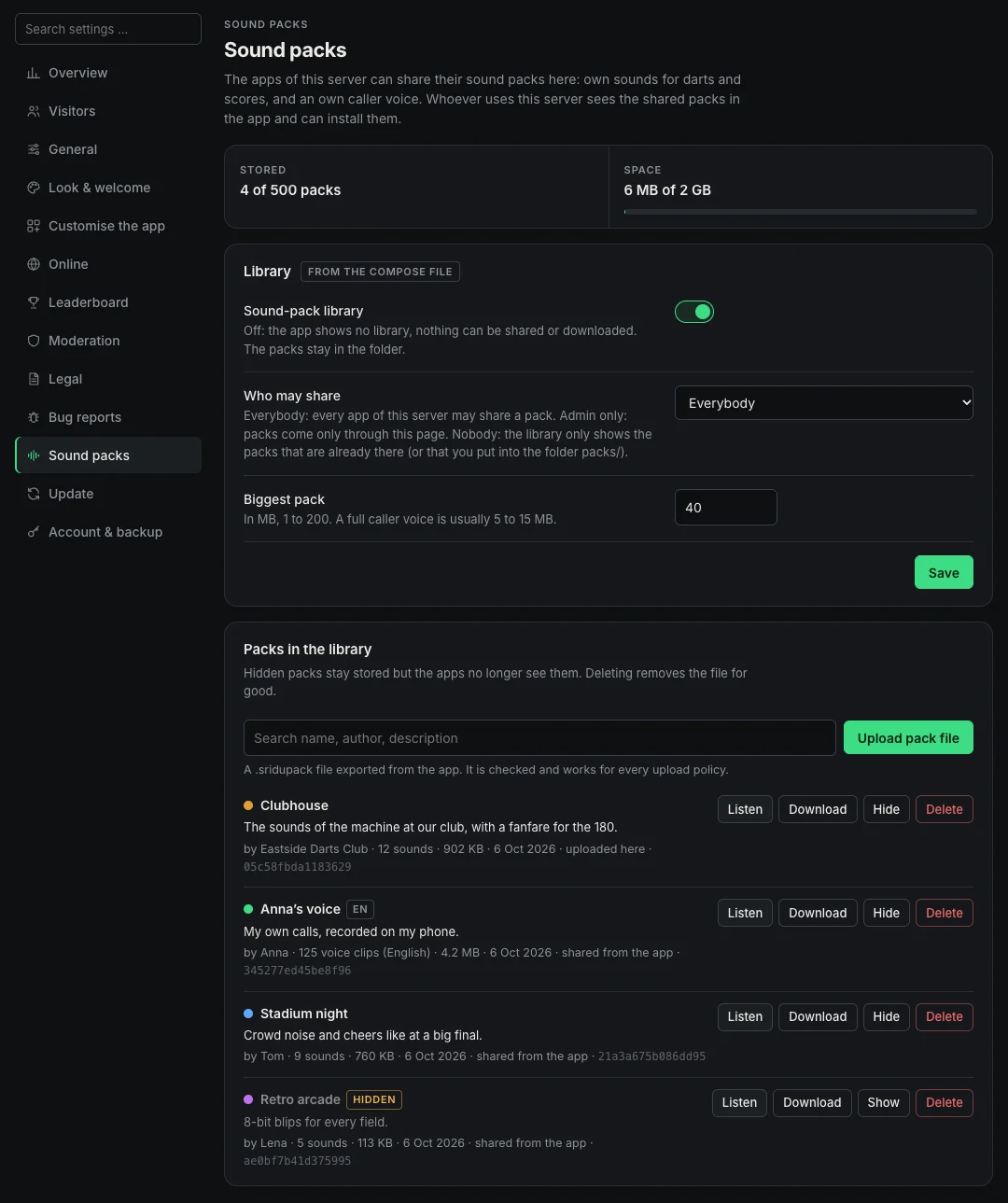
W aplikacji gracze mogą tworzyć własne dźwięki i nagrywać własny głos spikera (jak to działa). Takie pakiety zwykle zostają na każdym urządzeniu. Z biblioteką wszyscy korzystający z twojego serwera mogą je udostępniać, odsłuchiwać i instalować z zakładki Biblioteka w aplikacji.
- Biblioteka pakietów dźwięków: główny przełącznik. Gdy jest wyłączony, aplikacja nie pokazuje biblioteki, niczego nie można udostępnić ani pobrać, a pakiety zostają w folderze. Z
SRIDU_PACKS: "off"wdocker-compose.ymlnic nie jest przechowywane, a przełącznik pozostaje szary. Publiczna konfiguracja wdeploy/public/ma bibliotekę wyłączoną. - Kto może udostępniać: przy Everybody każda aplikacja na tym serwerze może udostępnić pakiet. Przy Admin only pakiety trafiają tylko przez tę stronę. Nobody (read only) tylko pokazuje to, co już jest.
- Największy pakiet: w MB, od 1 do 200, na start 40. Pełny głos spikera to zwykle 5 do 15 MB.
- Lista: każdy pakiet z autorem, dźwiękami i nagraniami głosu, rozmiarem i pochodzeniem. Listen odtwarza kilka nagrań, Download zapisuje plik, Hide trzyma go na serwerze, ale poza aplikacjami, a Delete usuwa go na dobre. Urządzenia, które go zainstalowały, zachowują swoją kopię.
- Upload pack file dodaje plik .sridupack wyeksportowany z aplikacji, niezależnie od ustawienia udostępniania. Możesz też skopiować pliki do
./server/admin/packs/. Zostaną dodane przy następnym uruchomieniu albo po otwarciu tej zakładki. - Sprawdzane przy wejściu: każdy wysłany plik jest sprawdzany bajt po bajcie pod kątem formatu, limitów i prawdziwego dźwięku, a potem zapisywany od nowa. Biblioteka mieści najwyżej 500 pakietów i 2 GB.
Update
Aktualizacje jednym kliknięciem
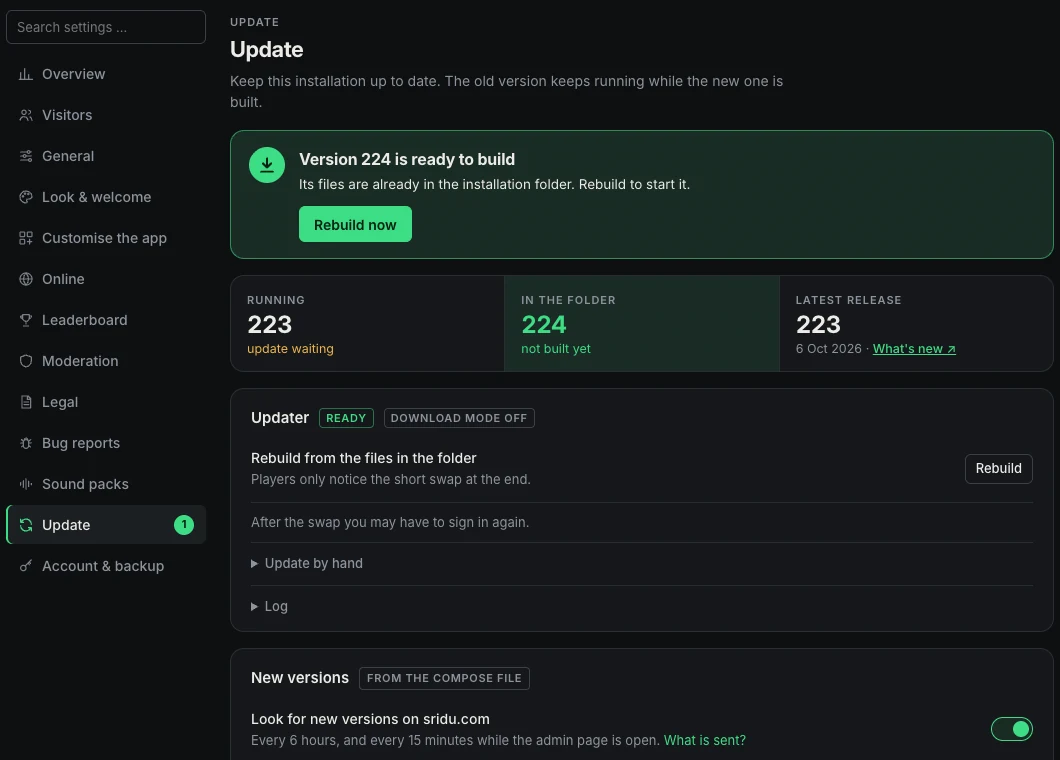
Zakładka Update przenosi twoją instalację na nową wersję. Mały kontener pomocniczy, updater, buduje ją, podczas gdy stare kontenery dalej działają, a potem podmienia tylko te, które się zmieniły. Gracze zauważą przerwę na kilka sekund.
- Status na górze: karta mówi, co się dzieje (aktualna wersja, nowa wersja gotowa, aktualizacja w toku, błąd) i proponuje przycisk do następnego kroku. Pod nią widzisz uruchomioną wersję, wersję w twoim folderze i najnowsze wydanie.
- Rebuild: buduje od nowa z plików w folderze instalacji, na przykład po rozpakowaniu nowego wydania na stare.
- Download and update: przy włączonym trybie pobierania w
docker-compose.yml(jak). Pobiera nową wersję z sridu.com, nie rusza twoich plików compose, ustawień i danych i buduje od nowa. Go back przywraca pliki sprzed ostatniego pobrania. - Widzisz, gdy coś czeka: mała „1” obok Update w menu i baner na przeglądzie. Dzieje się tak, gdy jest nowsze wydanie albo gdy nowsza wersja jest już w twoim folderze, ale jeszcze niezbudowana.
- Skąd to wie: co sześć godzin, a przy otwartej stronie administracyjnej co 15 minut, twój serwer pobiera z sridu.com mały plik (
latest.json). Check now pyta od razu. „What is sent?” w zakładce pokazuje dokładnie, co jest wysyłane: zwykłe żądanie bez cookies i identyfikatora, które niczego nie pobiera ani nie instaluje. Wyłączysz to w zakładce albo przezSRIDU_UPDATE_CHECK: "off". - Zwinięte: kroki ręcznej aktualizacji i log. Jeśli budowanie się nie powiedzie, stara wersja po prostu działa dalej.
- Bezpieczne z założenia: tylko updater może używać Dockera, a strona administracyjna może go poprosić o te trzy zadania i nic więcej. Nie ma otwartego portu i jest poza siecią twoich pozostałych kontenerów. Wolisz go nie mieć? Usuń usługę
updaterzdocker-compose.yml. - Jeszcze bez updatera? W starszych instalacjach zakładka pokazuje wiersze do dodania w
docker-compose.yml. Po podmianie strona administracyjna może ponownie poprosić o hasło.
Account & backup
Twoje hasło i kopia zapasowa
Strona ma jedno hasło i nie ma nazw użytkowników.
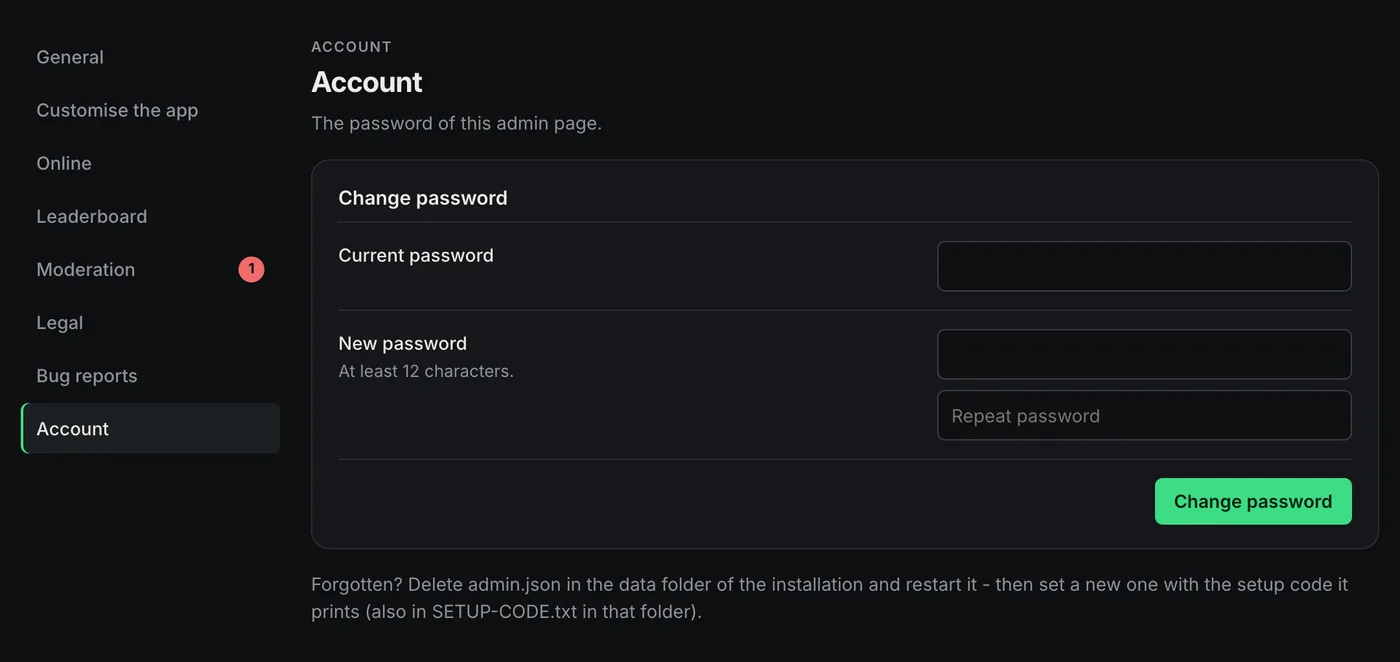
- Zmiana hasła: obecne, potem nowe dwa razy, co najmniej 12 znaków. Każda inna zalogowana przeglądarka zostaje wylogowana.
- Sign out jest w prawym górnym rogu każdej zakładki.
- Zapomniane? Wiersz pod formularzem to mówi: usuń
admin.jsoni uruchom ponownie, a potem ustaw nowe hasło kodem konfiguracyjnym. Krok po kroku w pytaniach poniżej. Nie tracisz żadnych ustawień. - Kopia zapasowa: Download backup zapisuje wszystkie ustawienia strony administracyjnej w jednym pliku, do przechowania albo przeniesienia do innej instalacji. Hasła administratora i hasła przekaźnika w nim nie ma, a logo zostaje na serwerze. Restore from file zastępuje wszystkie ustawienia tymi z pliku.
Dwa miejsca
docker-compose.yml czy strona administracyjna?
Większość ustawień istnieje w obu miejscach. Plik daje wartość początkową, a strona administracyjna może ją nadpisać, pole po polu.
| Na polu | Co to znaczy |
|---|---|
| from the compose file | Wartość pochodzi z docker-compose.yml. Zmień ją w pliku i uruchom ponownie albo zapisz to pole tutaj. |
| set here | To pole zapisałeś na stronie administracyjnej. Teraz wygrywa z plikiem, także po restarcie czy aktualizacji. Zmiany tego pola w pliku nie mają skutku. |
| Back to the compose file | Przycisk pojawia się, gdy pole zostało tu zapisane. Odrzuca zapisane wartości i znów liczy się plik. |
| Default: all on | Customise the app, ogłoszenie i ustawienia startowe dla nowych urządzeń. Istnieją tylko na stronie administracyjnej. Po zapisaniu Back to the default znowu je odrzuca. |
- Tylko na stronie administracyjnej: Customise the app, logo, tekst powitania i ogłoszenie, ustawienia startowe dla nowych urządzeń, filtr słów i zablokowane urządzenia, impressum i polityka prywatności, gracze w rankingu.
- Tylko w pliku: nazwa publiczna,
SRIDU_HOSTS, porty, własny broker, dane graczy na serwerze, dostęp administratora z zewnątrz,PUID/PGID. - Każde ustawienie z pliku jest opisane w spisie ustawień.
Pytania
Gdy coś jest niejasne
Zapomniałem hasła
Usuń plik admin.json z folderu danych (server/admin/ w domu, deploy/public/data/ na serwerze publicznym) i uruchom projekt ponownie. Synology: Project, Action, Restart. Terminal: docker compose restart api w folderze z docker-compose.yml.
Nowy kod konfiguracyjny znajdziesz wtedy w SETUP-CODE.txt i w logu, a ty wybierasz nowe hasło. Ustawienia, ranking i teksty prawne zostają bez zmian.
Czy mogę ją otworzyć spoza sieci domowej?
Bezpieczna droga to VPN, który wprowadza telefon albo laptop do twojej sieci domowej, na przykład VPN twojego routera. Wtedy użyj zwykłego adresu lokalnego.
W przeciwnym razie dodaj SRIDU_ADMIN_REMOTE: "on" do ustawień na górze docker-compose.yml i uruchom ponownie. Strona będzie wtedy odpowiadać zewsząd, także przez twoją domenę. Rób to tylko z długim hasłem.
Gdzie są przechowywane ustawienia?
W folderze danych, jako zwykłe pliki: settings.json (wszystko zapisane na stronie administracyjnej), admin.json (hasło, tylko jako hash), board.json (ranking), reports.json (zgłoszenia z lobby), usage.json (statystyki użycia) i logo. Zrób kopię folderu, a zachowasz to wszystko.
Usuń settings.json i uruchom ponownie, a każde pole wróci do wartości z docker-compose.yml. Wtedy znika też wszystko, co istnieje tylko na stronie administracyjnej: dostosowana aplikacja, filtr słów, blokady i teksty prawne.
Czy po zmianie muszę uruchamiać ponownie?
Nie po zapisaniu na stronie administracyjnej. Gracze dostają zmianę przy następnym załadowaniu aplikacji. Ponownego uruchomienia wymagają tylko zmiany w docker-compose.yml.
Dlaczego nie ma strony administracyjnej przy samych plikach albo na hostingu?
Strona administracyjna należy do usługi admin w konfiguracji Docker. Wersja z samymi plikami i wersja na hostingu nie mają własnego serwera, zobacz cztery sposoby obok siebie. Dla hostingu i Cloudflare Pages jest zamiast tego konfigurator: te same wybory tam, gdzie działają bez serwera, zapisane jako config.json.
Konfigurujesz sam serwer? Instalacja na Synology, Unraid, Linuksie i Docker Desktop jest opisana w części Docker w domu, a konfiguracja domeny w części serwer publiczny. Każde urządzenie może potem zainstalować Sridu jako aplikację. Stawiasz Sridu dla pubu albo na wydarzenie? Zobacz, kto może co robić.