Die Admin-Seite
Jeder Sridu-Server, den du mit Docker betreibst, bringt eine eigene Einstellungsseite mit. Dort siehst du, wie viel die App genutzt wird, gibst ihr Namen und Farben deines Vereins und legst fest, welche Spielmodi und Bereiche der App deine Spieler bekommen, wie die Lobby läuft, ob Spieler Soundpakete teilen können und wer gesperrt wird. Diese Anleitung geht sie Reiter für Reiter durch.
Erster Start
Die Admin-Seite öffnen
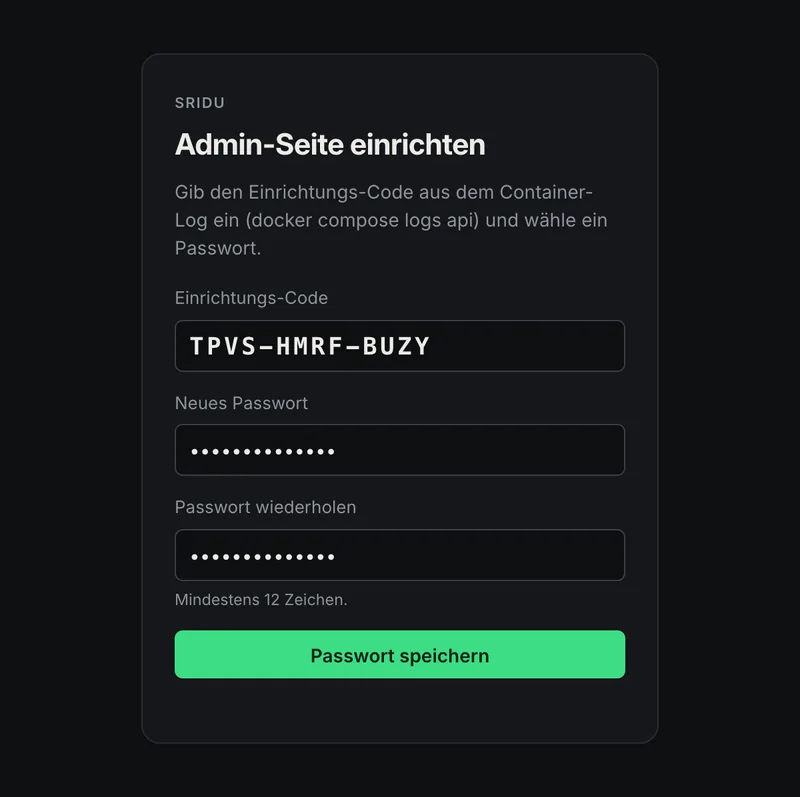
Sie öffnet sich nur aus deinem Heimnetz. Beim ersten Besuch setzt du mit einem einmaligen Einrichtungscode ein Passwort.
- Öffne die Adresse aus der Tabelle unten in einem Browser auf einem Rechner in deinem Heimnetz. Nimm die IP-Adresse des Servers, nicht deine Domain.
- Gib den Einrichtungscode ein. Er sieht so aus: ABCD-EFGH-JKLM. Du findest ihn in der Datei SETUP-CODE.txt im Datenordner und im Protokoll des Admin-Containers.
- Wähle ein Passwort mit mindestens 12 Zeichen. Danach sind Code und Datei weg, und du meldest dich ab jetzt mit dem Passwort an.
| Docker zu Hause | Öffentlicher Server | |
|---|---|---|
| Adresse | http://<IP>:8090/admin/ oder https://<IP>:8443/admin/ | http://<NAS-IP>:8110/admin/ |
| Datei mit dem Code | server/admin/SETUP-CODE.txt | deploy/public/data/SETUP-CODE.txt |
| Container-Protokoll | sridu-api | sridu-public-api-1 |
Seite nicht gefunden? Dann kam deine Anfrage nicht aus dem Heimnetz. Die Admin-Seite antwortet nur privaten Adressen (192.168…, 10…), die nicht über einen Proxy kommen. Über deine Domain oder Cloudflare bleibt sie deshalb unsichtbar, und das ist Absicht.
- Nach einer Weile abgemeldet: Eine Sitzung hält höchstens 12 Stunden und endet nach 2 Stunden ohne Aktivität.
- Falsches Passwort: Nach fünf Fehlversuchen musst du warten, jedes Mal etwas länger.
- Sprache: Die Seite richtet sich nach deinem Browser. Deutsche Browser bekommen Deutsch, alle anderen Englisch.
Überblick
Die Reiter links
Jedes Thema hat seinen eigenen Kasten mit eigenem Speichern-Knopf, und das kleine i neben einer Einstellung erklärt, wofür sie gut ist. Gespeichertes bekommen die Spieler beim nächsten Laden der App. Ein Neustart ist nicht nötig. Jeder Reiter hat sein eigenes Symbol, und das Suchfeld über dem Menü findet jede Einstellung beim Namen und springt hin. Am Handy wird das Menü zu einer Zeile, die du zur Seite wischst.
Übersicht
Was auf deiner Installation los ist
Die Admin-Seite öffnet mit der Übersicht: wie viel die App genutzt wird und was deine Aufmerksamkeit braucht. Gezählt wird in Tagessummen, ohne Cookies und ohne zu wissen, wer.
- Drei Zahlen: App-Starts, beendete Spiele und geworfene Darts, jeweils für heute, 7 Tage, 30 Tage und seit Beginn der Zählung.
- Ein Diagramm über 30 Tage: beendete Spiele pro Tag. Zeig auf einen Balken, und du siehst Spiele, Darts und App-Starts dieses Tages.
- Am meisten gespielt: die Spielmodi mit den meisten beendeten Spielen der letzten 30 Tage.
- Gerade: wer in der Lobby ist, wie viele Spieler in der Rangliste stehen und wie viele davon in den letzten 7 Tagen aktiv waren, offene Meldungen aus der Lobby und die App-Version. Ein Knopf daneben führt jeweils zum passenden Reiter.
- Nutzung zählen: der Schalter ganz unten, standardmäßig an (
SRIDU_COUNTERS). Zahlen löschen entfernt alles, was bisher gezählt wurde.
Was gezählt wird und was nicht
- App-StartsJede App lädt beim Start einmal die Einstellungsdatei der Installation. Der Server zählt diese Abrufe.
- Beendete SpieleEndet ein Spiel, schickt die App Spielmodus, Anzahl der Darts und bei Kameras die Zahl der von Hand gerichteten Darts an diesen Server und an niemanden sonst. Kein Spieler, keine Geräte-ID.
- Nie gespeichertCookies, Geräte-IDs, Namen und Adressen. Gegen Missbrauch behält der Server eine Adresse höchstens eine Stunde im Arbeitsspeicher.
- Aufbewahrt400 Tage Tagessummen, in
usage.jsonim Datenordner. - AusDie App schickt nichts, und der Server zählt nichts.
Nutzen andere deine Installation? Erwähn die Nutzungszahlen in deiner Datenschutzerklärung. Die Vorlage im Reiter Rechtliches hat einen Absatz dafür. Wie play.sridu.com es formuliert, steht in dessen Datenschutzerklärung.
Allgemein
Was diese Installation ist
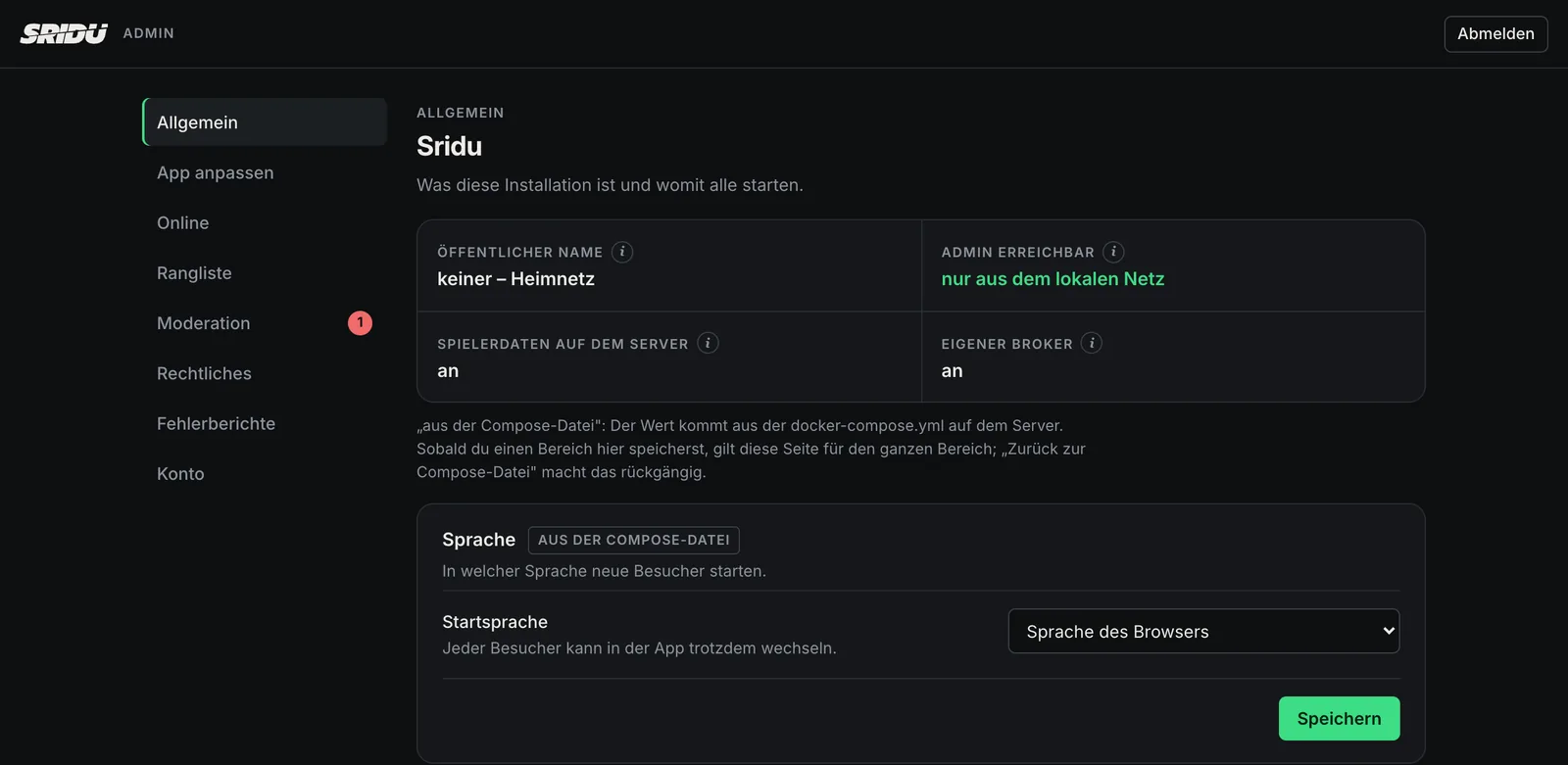
Die Eckdaten oben, die Startsprache und wie streng gespielt wird.
- Vier Eckdaten oben: öffentlicher Name, ob die Admin-Seite von außen erreichbar ist, ob Spielerdaten auf dem Server liegen und ob der eigene Broker läuft. Sie kommen aus der
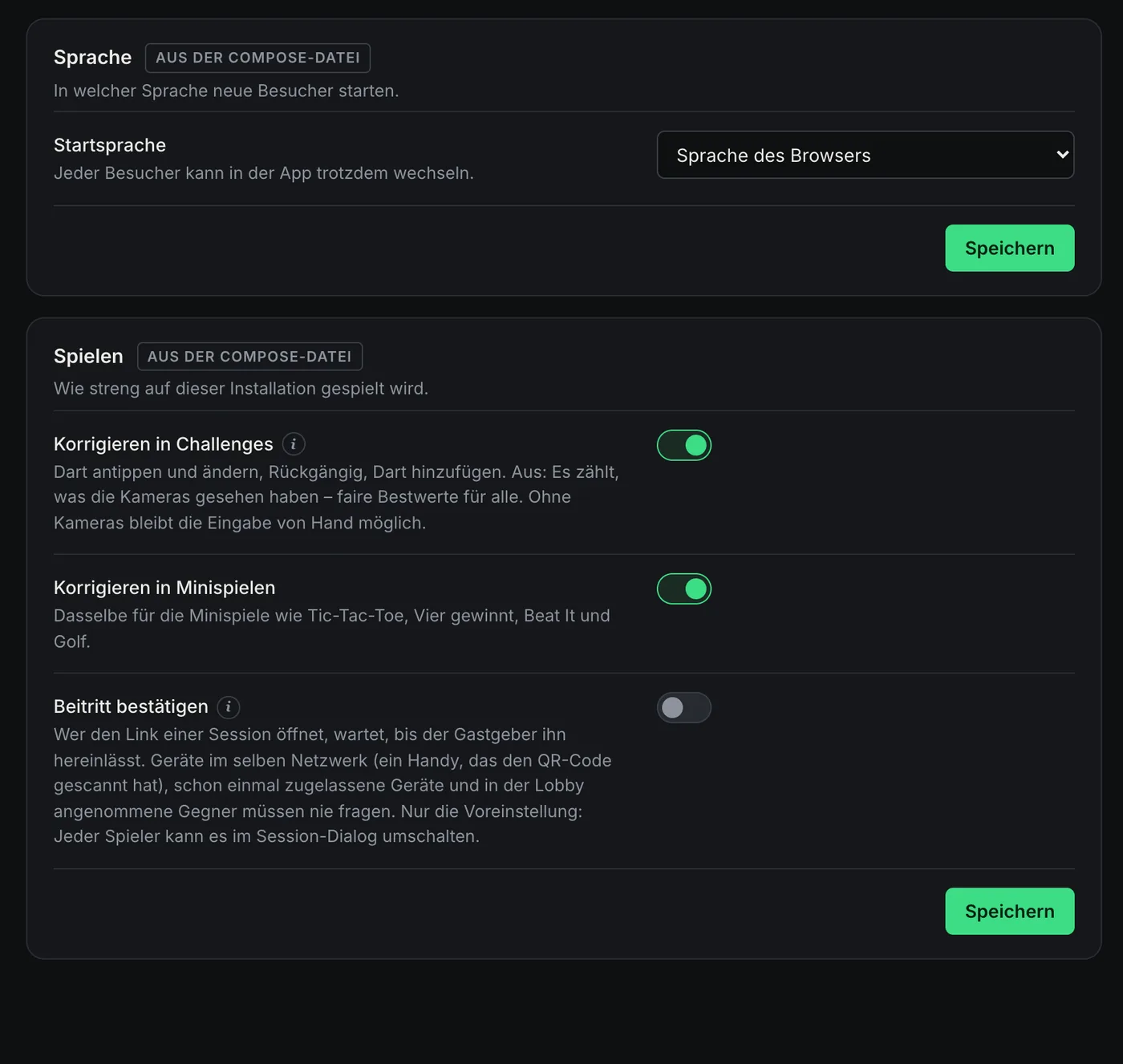
docker-compose.ymlund lassen sich nur dort ändern. - Startsprache: Damit starten neue Besucher. Voreingestellt ist die Sprache des Browsers, wechseln kann jeder Spieler trotzdem in der App.
- Korrigieren in Challenges sowie in Trainings- und Wartespielen: Aus heißt, es zählt nur, was die Kameras gesehen haben, auch in der Rangliste. Sinnvoll, wenn Fremde um Bestwerte spielen. Zu Hause lässt du es einfach an. Partyspiele wie Tic-Tac-Toe lassen sich immer korrigieren.
- Beitritt bestätigen: Wer einen Sitzungslink öffnet, wartet, bis der Gastgeber ihn hereinlässt. Geräte im selben Netz müssen nie fragen. Das ist nur die Voreinstellung, die Spieler können es für jede Sitzung umschalten.
- Fortschritt: Spielerlevel, alle Abzeichen mit Hinweisen im Spiel, dazu einzeln Tagesziele und Freischaltungen. Standardmäßig aus, dann sieht die App aus wie immer. Was das ist, steht unter Level & Abzeichen.
docker-compose.yml.Auftritt
Dein Name, deine Farben, deine Begrüßung
Für einen Verein, eine Kneipe oder das Board im Keller. Leere Felder lassen Sridu, wie es ist, und eine Vorschau zeigt den oberen Teil der Startseite schon beim Tippen.
| Feld | Was es macht |
|---|---|
| Name der Installation | Im Browser-Tab und auf der Startseite, zum Beispiel „DC Bullseye“. Bis zu 40 Zeichen. Geht auch als SRIDU_NAME in der docker-compose.yml. |
| Akzentfarbe | Knöpfe, Hervorhebungen und die Effekte auf dem Board. Ausgeschaltet bleibt das Sridu-Grün. Geht auch als SRIDU_ACCENT, zum Beispiel "#e11d48". |
| Logo | PNG, JPEG oder WebP bis 256 KB, auf der Startseite neben der Begrüßung. Es wird hochgeladen, sobald du es auswählst, Speichern ist dafür nicht nötig. |
| Begrüßung | Ein paar Zeilen oben auf der Startseite: Öffnungszeiten, Hausregeln, wer hilft. Einfacher Text, bis 600 Zeichen. |
| Farbwelt | Womit jedes Gerät startet: Dunkel (Sridu), Hell, Kneipe oder Tour. Eine Farbwelt, die sich ein Spieler über Level & Abzeichen freigespielt hat, gilt auf seinem Gerät trotzdem. |
| Link zu eurer Seite | Die Vereinsseite oder eine Seite mit den Hausregeln, unter der Begrüßung. Der Linktext ist freiwillig. |
Ankündigung
- NachrichtBis zu 300 Zeichen oben auf der Startseite, etwa ein Turnier am Freitag oder dass Board 2 repariert wird. Leer heißt: keine Ankündigung.
- ArtHinweis oder Wichtig.
- Anzeigen bisFreiwillig. Ab dem Tag danach ist die Ankündigung von selbst weg.
- Vom Spieler ausgeblendetSpieler können sie schließen. Ein neuer Text erscheint wieder.
App anpassen
Leg fest, was deine Spieler sehen
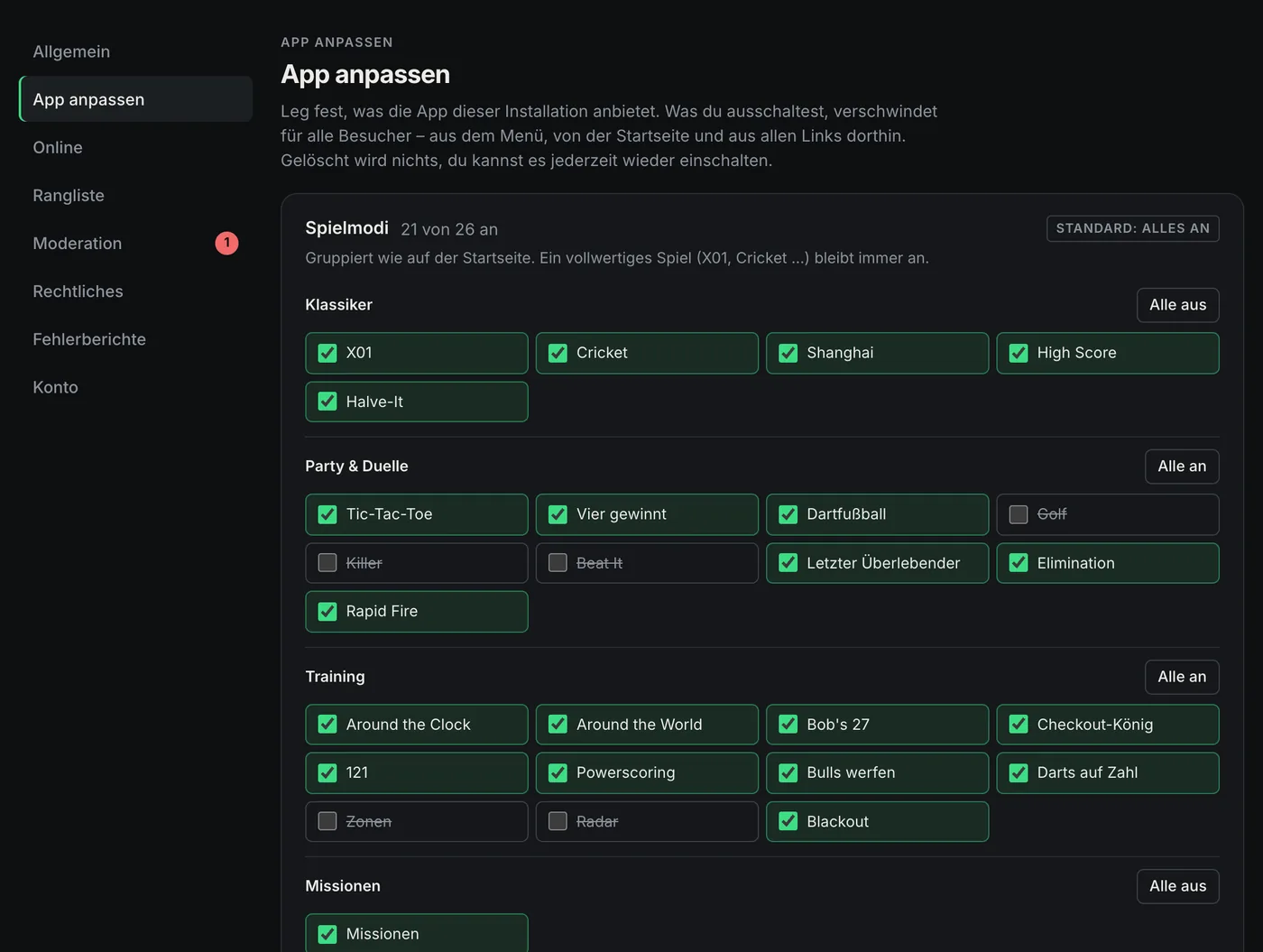
Dieser Reiter bewirkt am meisten. Was du ausschaltest, verschwindet für alle Besucher dieser Installation: aus dem Menü, von der Startseite und aus jedem Knopf, der dorthin führt. Gelöscht wird nichts, und du kannst alles jederzeit wieder einschalten.
Spielmodi
- Gruppiert wie auf der Startseite: Klassiker, Party & Duelle und Training, die Missionen stehen beim Training. Hak einzelne Modi ab oder nimm Alle aus und Alle an für eine ganze Gruppe.
- Ein vollwertiges Spiel bleibt immer an, weil der Schnellstart und die Turniere eins brauchen. Schaltest du alle ab, kommt X01 von selbst zurück.
- Nur hier: In der
docker-compose.ymlgibt es dafür keine Zeile. Die Marke „Standard: alles an“ zeigt, dass noch nichts abgeschaltet ist. - Ein Beispiel: Für den Ligaabend reichen X01 und Cricket, für den Kindergeburtstag behältst du die Partyspiele.
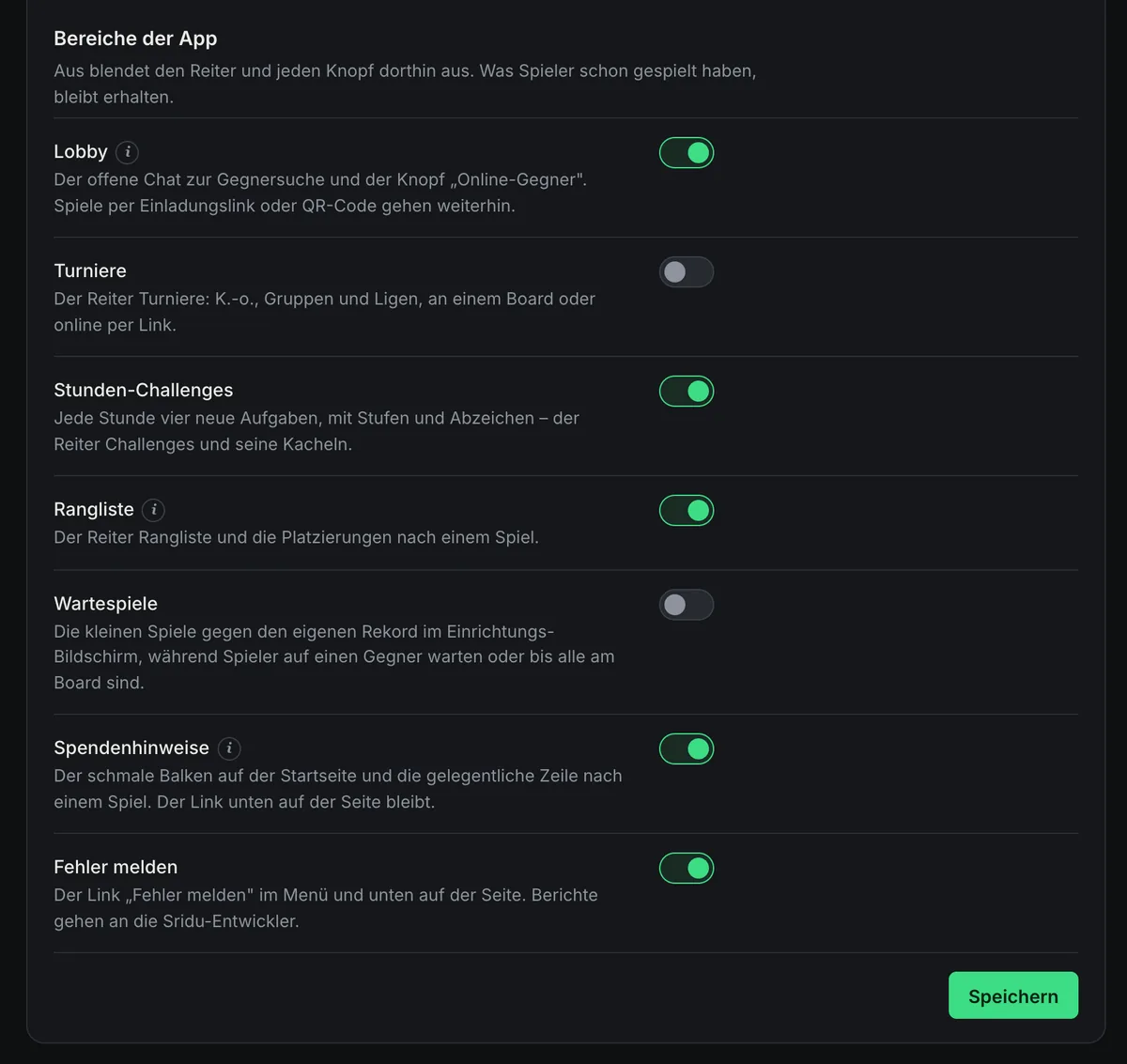
Bereiche der App
Aus blendet den Reiter und jeden Knopf dorthin aus. Was die Spieler schon gespielt haben, bleibt erhalten.
| Schalter | Aus heißt |
|---|---|
| Lobby | Kein offener Chat und kein Knopf „Online-Gegner“. Auch die Lobby auf diesem Server hört auf, egal was unter Online eingestellt ist. Spiele per Einladungslink oder QR-Code gehen weiter. |
| Turniere | Der Reiter Turniere verschwindet. |
| Stunden-Challenges | Der Reiter Challenges und die Stunden-Challenge auf der Startseite verschwinden. Die Tagesziele bleiben, wenn der Fortschritt an ist. |
| Rangliste | Kein Reiter Rangliste, keine Platzierungen nach einem Spiel, und es gehen keine Ergebnisse mehr an die Rangliste dieses Servers. |
| Wartespiele | Keine kleinen Spiele gegen den eigenen Rekord im Einrichtungs-Bildschirm, während die Spieler warten. |
| Spendenhinweise | Kein schmaler Balken auf der Startseite und keine Zeile nach einem Spiel. Der Link unten auf der Seite bleibt. Sridu ist kostenlos und lebt von Spenden, lass es also bitte an, wenn es für dich passt. |
| Fehler melden | Der Link im Menü und unten auf der Seite verschwindet. Siehe Fehlerberichte. |
Voreinstellungen für neue Geräte
Womit ein Gerät beim ersten Öffnen der App startet. Was ein Spieler danach ändert, bleibt seins, und Geräte, die die App schon kennen, behalten ihre Einstellungen. Jedes Feld hat auch Wie die App es mitbringt.
| Einstellung | Auswahl |
|---|---|
| Spiel auf der Startseite | Jeder Spielmodus |
| X01-Startpunkte und Checkout | 101 bis 1001, Double Out, Master Out oder Single Out |
| Legs | Ein Leg oder First to 2 bis First to 9 |
| Caller und Stimme | An oder aus, die Studiostimme, wo es eine gibt, oder die Stimme des Browsers |
| Stärke eines neuen Bots | Ein Average von 15 bis 110 |
| Aufnahme automatisch beenden | Aus oder nach 5 bis 60 Sekunden |
| Untätige Spieler überspringen | Aus oder nach 30 Sekunden bis 5 Minuten |
Wann sehen es die Spieler? Beim nächsten Laden der App. Eine schon geöffnete App behält den alten Stand, bis sie neu geladen wird.
Online
Lobby und Verbindungen
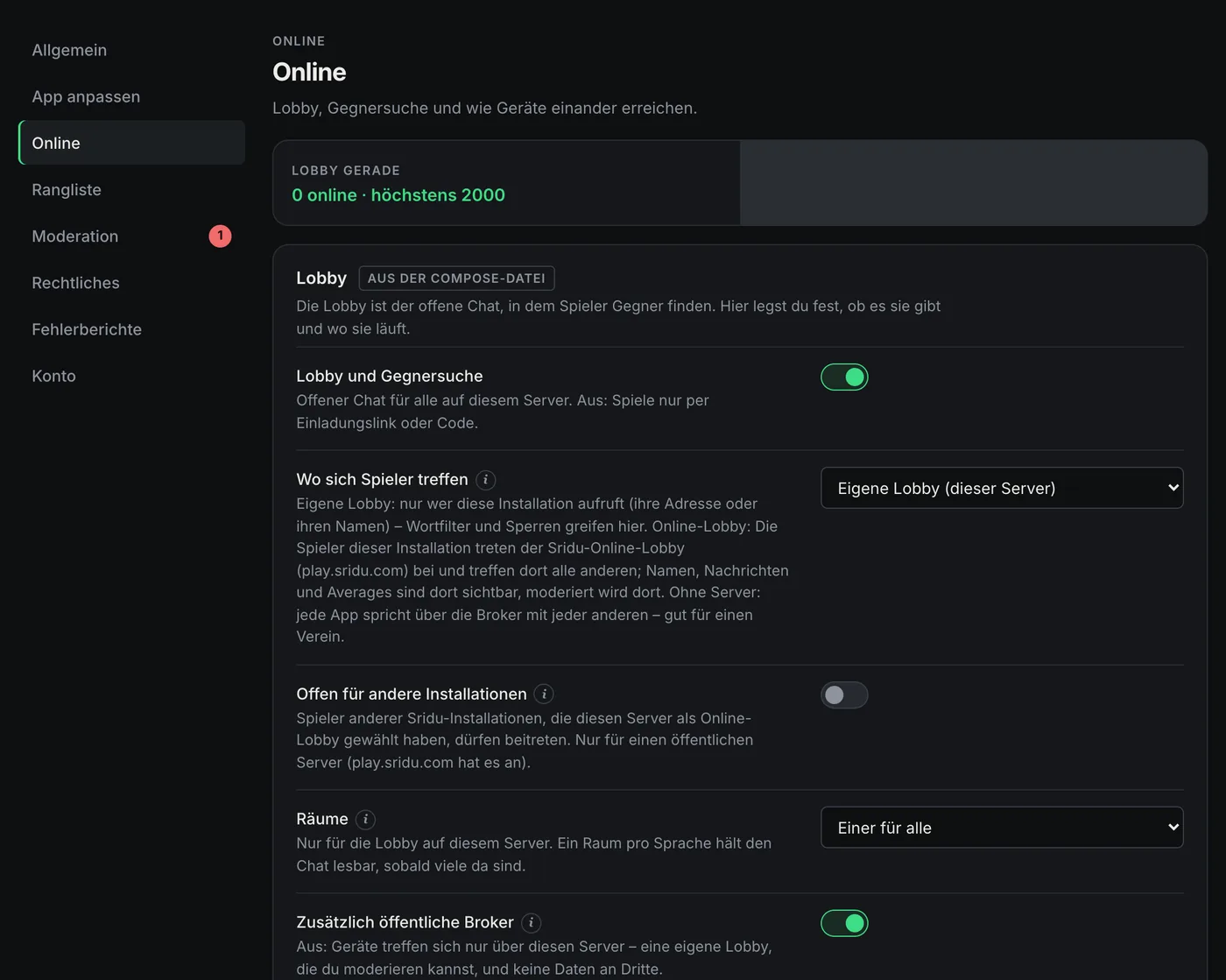
Ob es eine Lobby gibt, wo sie läuft und wie zwei Geräte für ein Spiel zueinanderfinden. „Lobby gerade“ oben zeigt, wie viele Spieler drin sind.
- Lobby und Gegnersuche: der offene Chat. Aus heißt, Spiele nur per Einladungslink oder Code.
- Wo sich Spieler treffen: deine eigene Lobby (nur Leute auf deiner Installation, dein Wortfilter und deine Sperren gelten), die Sridu-Online-Lobby auf play.sridu.com (mehr Gegner, moderiert wird dort) oder ohne Server über die Broker.
- Offen für andere Installationen braucht nur ein öffentlicher Server, den andere als Lobby nutzen. Räume: Einer pro Sprache hält den Chat lesbar, sobald viel los ist.
- Zusätzlich öffentliche Broker: Aus hält sogar den Handshake vor einem Spiel auf deinem Server. Dafür braucht es den eigenen Broker.
- STUN und Relay (TURN): Lass beides leer, solange Online-Spiele zustande kommen. Den Relay-Zugang sieht jeder Besucher. Wie du ein eigenes Relay aufsetzt, steht unter Öffentlicher Server.
Rangliste
Die gemeinsame Rangliste
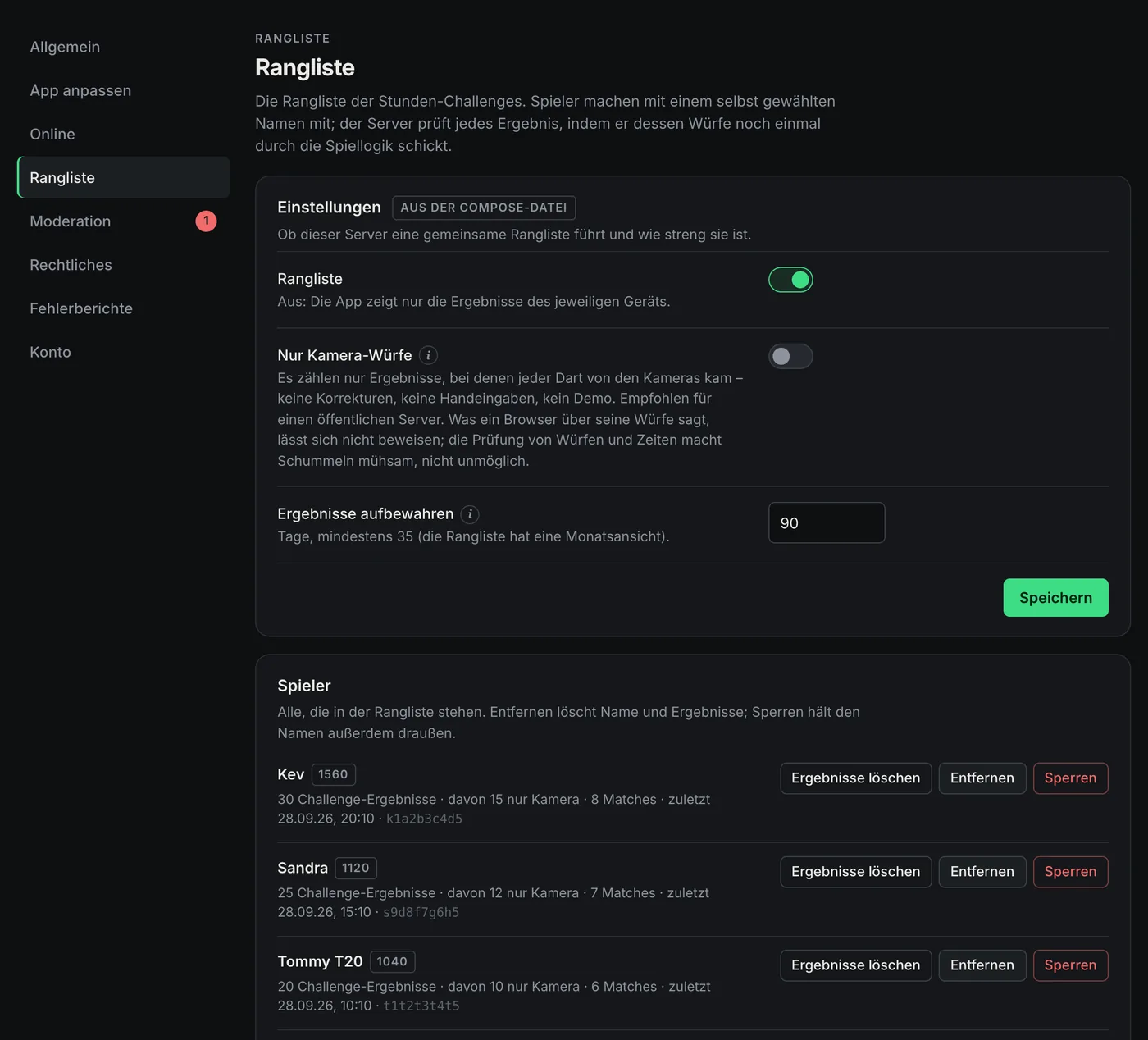
Die Ranglisten dieses Servers, für Challenges, Matches und Training, und alle, die darin stehen.
- Rangliste an oder aus. Aus: Jedes Gerät zeigt nur seine eigenen Ergebnisse.
- Nur Kamera-Würfe: Ein Ergebnis zählt nur, wenn jeder Dart von den Kameras kam, ohne Korrekturen und ohne Eingabe von Hand. Gedacht für einen öffentlichen Server, auf dem sich Fremde messen. Zu Hause nimmt es nur den Spaß.
- Trainingsspiele und Wartespiele: je ein Schalter, ob sie online zählen. Aus: Ihre Rekorde bleiben auf dem Gerät und stehen nur in der Rangliste „Dieses Gerät“.
- Ergebnisse aufbewahren: 35 bis 730 Tage, voreingestellt sind 90. Ältere Ergebnisse werden von selbst gelöscht.
- Spieler: alle in der Rangliste, mit Punkten und letztem Besuch. Ergebnisse löschen behält den Namen, Entfernen löscht Name und Ergebnisse, Sperren hält den Namen außerdem draußen. Gesperrte Namen kannst du später wieder entsperren.
Moderation
Meldungen, Filter und Sperren
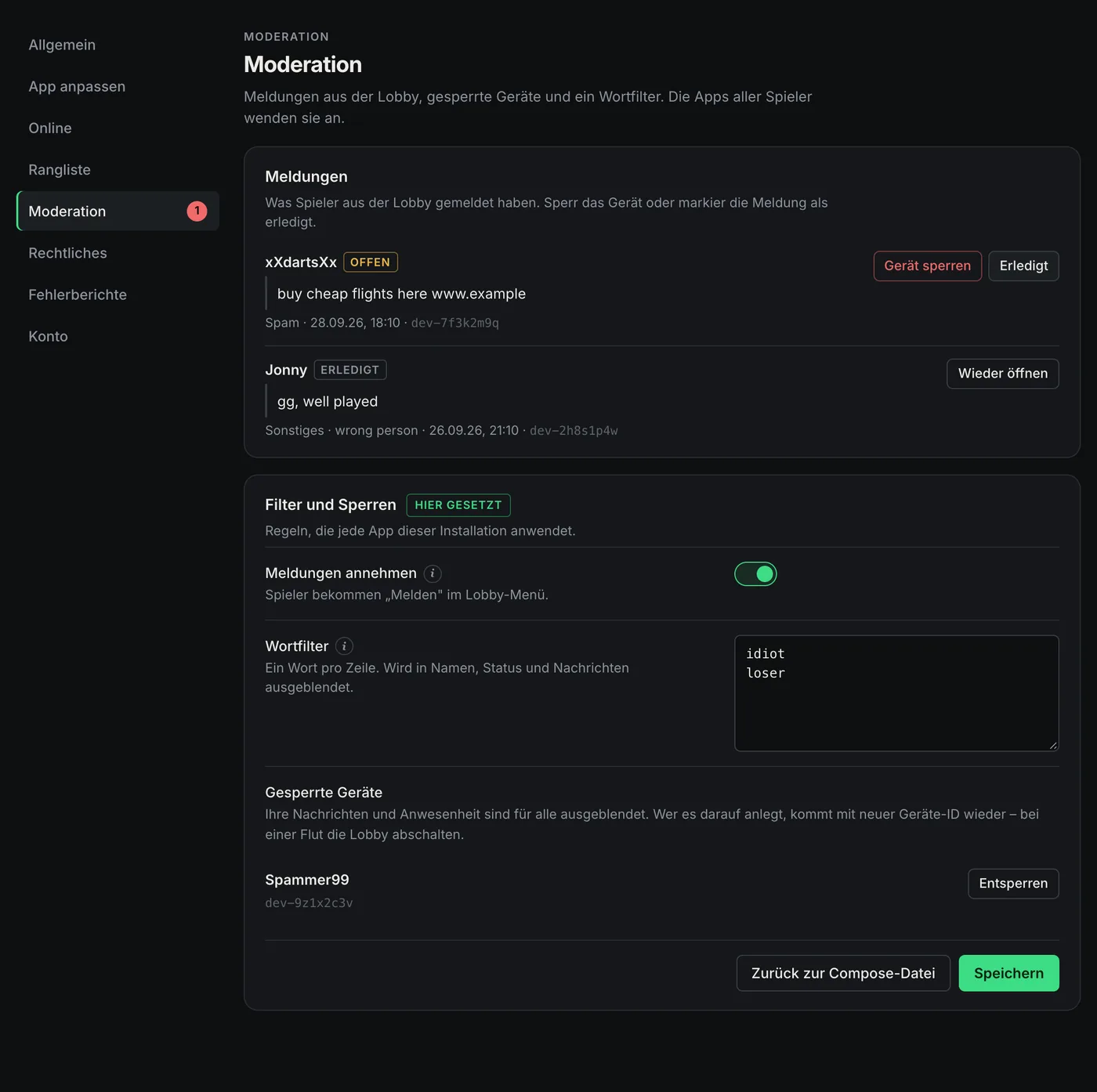
Für deine eigene Lobby. Jede App dieser Installation hält sich an diese Regeln.
- Meldungen: was Spieler in der Lobby mit „Melden“ gemeldet haben, mit Grund und Nachricht. Gerät sperren oder Erledigt. Eine rote Zahl im Menü zählt die offenen.
- Meldungen annehmen: Aus nimmt „Melden“ aus dem Lobby-Menü. Das lohnt sich nur mit eigener Lobby, in der Sridu-Online-Lobby gehen Meldungen an deren Betreiber.
- Wortfilter: ein Wort pro Zeile. Es wird in Namen, Status und Nachrichten durch Sternchen ersetzt, Groß- und Kleinschreibung ist egal.
- Gesperrte Geräte: Ihre Nachrichten und ihre Anwesenheit sind für alle ausgeblendet. Wer es darauf anlegt, kommt mit neuer Geräte-ID wieder. Bei einer Flut schaltest du die Lobby ab.
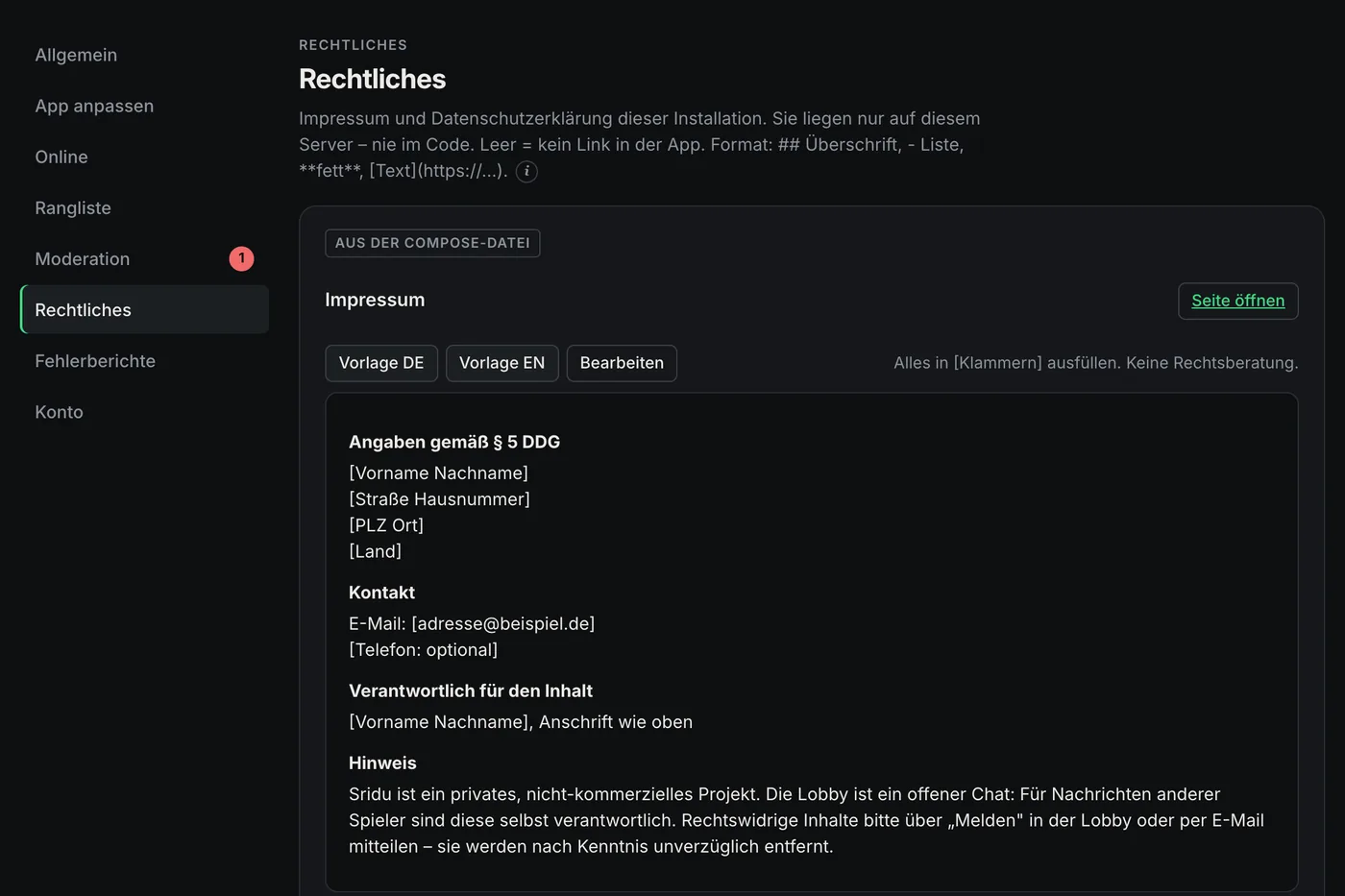
Rechtliches
Impressum und Datenschutzerklärung
Die Rechtstexte deiner Installation. Sie liegen nur auf deinem Server.
- Wann du sie brauchst: oft schon, sobald andere Leute deinen Server über das Internet nutzen, in Deutschland zum Beispiel. Ein reiner Heimserver kann beides leer lassen.
- Vorlagen auf Deutsch und Englisch füllen das Feld. Ersetz alles in [Klammern]. Eine Rechtsberatung sind sie nicht.
- Einfache Formatierung:
## Überschrift,- Liste,**fett**,[Text](https://…). Vorschau zeigt das Ergebnis, Seite öffnen die echte Seite unter/imprintoder/privacy. - Leer heißt kein Link. Steht Text darin, verlinkt die App die Seite unten auf ihrer Startseite.
Fehlerberichte
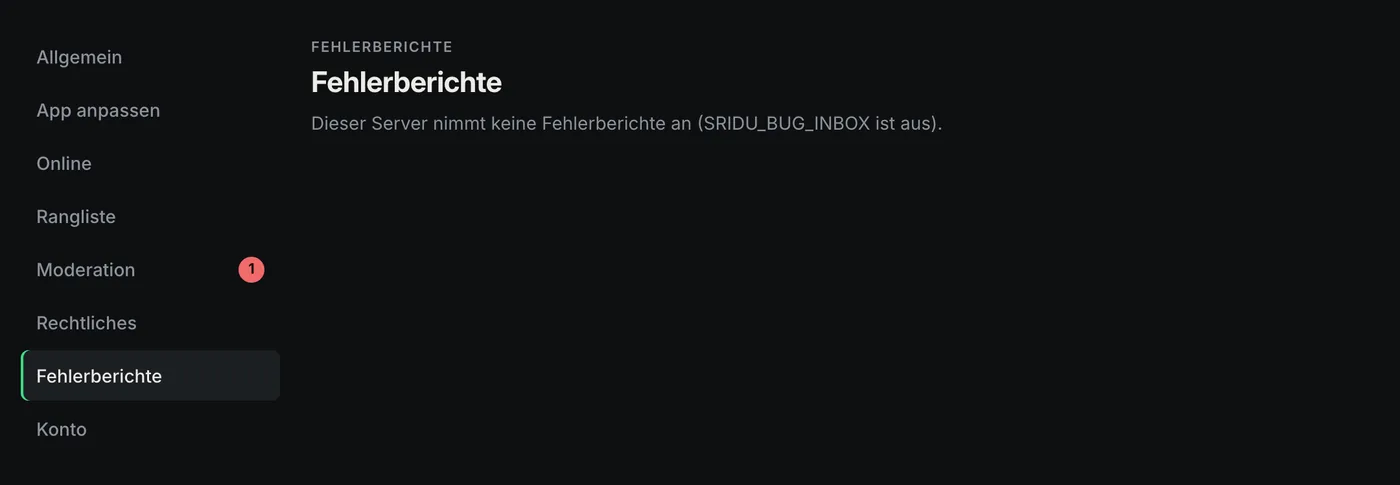
Leer auf deinem Server, und das passt
Dieser Reiter ist das Postfach von play.sridu.com, dort kommen die Berichte aller Installationen an.
- Auf deinem eigenen Server steht hier nur der Hinweis, dass er keine Fehlerberichte annimmt (
SRIDU_BUG_INBOXist aus). - Berichte deiner Spieler über „Fehler melden“ gehen direkt an die Sridu-Entwickler. Spielernamen sind nie dabei. Was deine Spieler sehen und was mitgeht, steht unter Fehler melden.
- Lieber nicht? Setz
SRIDU_BUG_REPORTS: "off"in derdocker-compose.yml, dann bietet die App nur E-Mail oder das Speichern als Datei an. Soll der Link ganz weg, schalte „Fehler melden“ unter App anpassen ab. - Öffentlicher Server: Seine Compose-Datei ist die von play.sridu.com, dort ist das Postfach an. Setz dort
SRIDU_BUG_INBOX: "off".
Soundpakete
Eine gemeinsame Bibliothek für Soundpakete
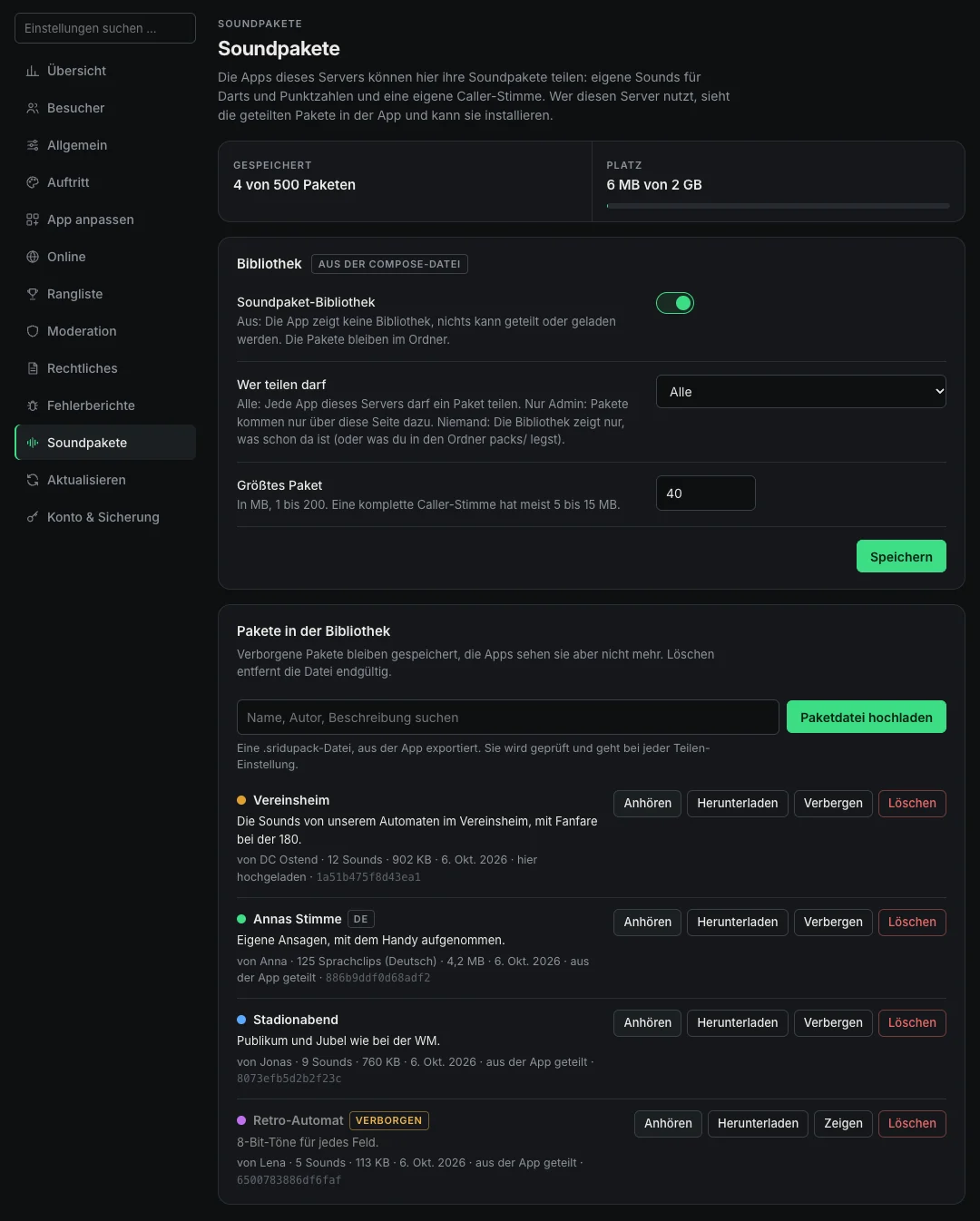
In der App können Spieler eigene Sounds anlegen und eine eigene Ansager-Stimme aufnehmen (so geht’s). Normalerweise bleiben diese Pakete auf dem jeweiligen Gerät. Mit der Bibliothek können alle, die deinen Server nutzen, sie teilen, reinhören und im Reiter Bibliothek der App installieren.
- Soundpaket-Bibliothek: der Hauptschalter. Ist er aus, zeigt die App keine Bibliothek, nichts lässt sich teilen oder laden, und die Pakete bleiben im Ordner. Steht in
docker-compose.ymlSRIDU_PACKS: "off", wird gar nichts gespeichert und der Schalter bleibt grau. Die öffentliche Variante indeploy/public/hat die Bibliothek aus. - Wer teilen darf: Bei Alle darf jede App dieses Servers ein Paket teilen. Bei Nur Admin kommen Pakete nur über diese Seite dazu. Niemand (nur lesen) zeigt nur, was schon da ist.
- Größtes Paket: in MB, 1 bis 200, voreingestellt sind 40. Eine komplette Ansager-Stimme hat meist 5 bis 15 MB.
- Die Liste: jedes Paket mit Namen, Sounds und Sprachclips, Größe und Herkunft. Anhören spielt ein paar Clips ab, Herunterladen speichert die Datei, Verbergen behält sie, nimmt sie aber aus den Apps, und Löschen entfernt sie endgültig. Geräte, die das Paket installiert haben, behalten ihre Kopie.
- Paketdatei hochladen fügt eine aus der App exportierte .sridupack-Datei hinzu, egal was bei „Wer teilen darf“ steht. Du kannst Dateien auch in den Ordner
./server/admin/packs/kopieren. Sie kommen beim nächsten Start dazu oder sobald du diesen Reiter öffnest. - Streng geprüft: Jeder Upload wird Byte für Byte auf Format, Grenzen und echtes Audio kontrolliert und dann neu geschrieben. Die Bibliothek fasst höchstens 500 Pakete und 2 GB.
Aktualisieren
Updates mit einem Klick
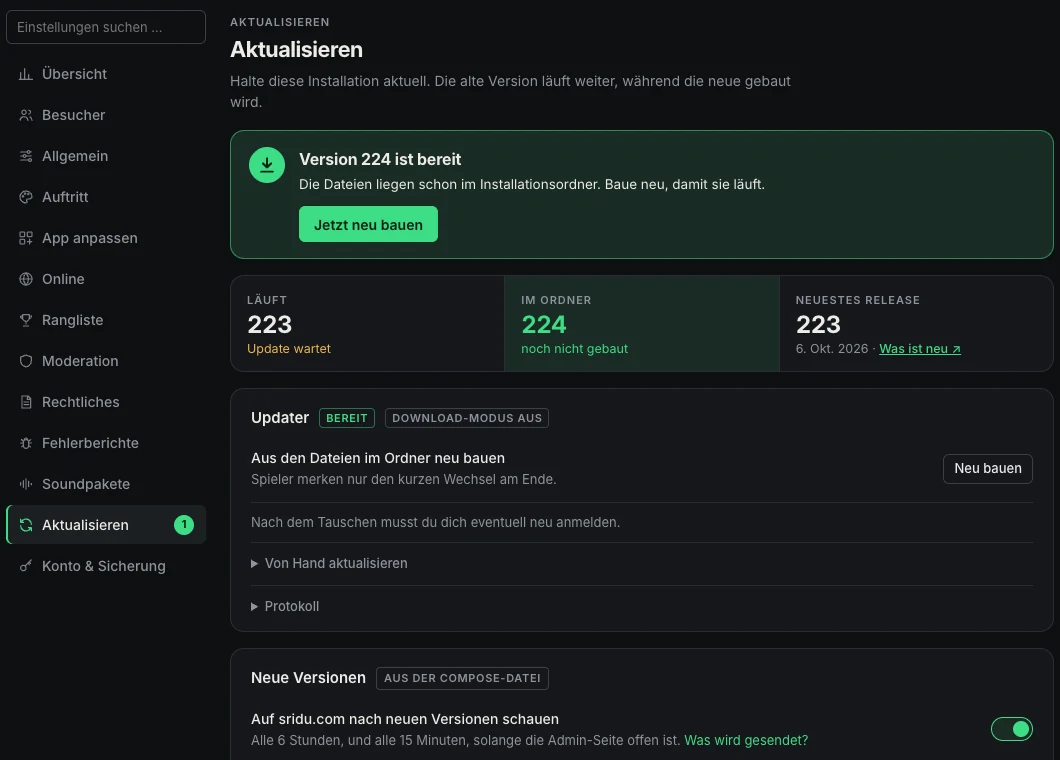
Mit dem Reiter „Aktualisieren“ bringst du deine Installation auf eine neue Version. Ein kleiner Helfer-Container, der Updater, baut sie, während die alten Container weiterlaufen, und tauscht danach nur die aus, die sich geändert haben. Deine Spieler merken davon ein paar Sekunden.
- Status ganz oben: Eine Karte sagt, was los ist (alles aktuell, neue Version bereit, wird aktualisiert, fehlgeschlagen), und bietet den Knopf für den nächsten Schritt. Darunter stehen die laufende Version, die im Ordner und das neueste Release.
- Neu bauen: baut aus den Dateien in deinem Installationsordner neu, zum Beispiel nachdem du ein neues Release darüber entpackt hast.
- Herunterladen und aktualisieren: mit eingeschaltetem Download-Modus in der
docker-compose.yml(so geht’s). Holt die neue Version von sridu.com, lässt Compose-Dateien, Einstellungen und Daten in Ruhe und baut neu. Zurückgehen holt die Dateien von vor dem letzten Download zurück. - Du siehst, wenn etwas wartet: eine kleine „1“ neben „Aktualisieren“ im Menü und ein Hinweis in der Übersicht. Das passiert, wenn ein neueres Release erschienen ist oder eine neuere Version schon im Ordner liegt, aber noch nicht gebaut ist.
- Woher er das weiß: Alle sechs Stunden, und alle 15 Minuten, solange die Admin-Seite offen ist, holt dein Server eine kleine Datei von sridu.com (
latest.json). Jetzt prüfen fragt sofort. Unter „Was wird gesendet?“ steht im Reiter genau, was rausgeht: eine einfache Anfrage ohne Cookies und ohne Kennung, heruntergeladen oder installiert wird dabei nichts. Abschalten kannst du das im Reiter oder mitSRIDU_UPDATE_CHECK: "off". - Eingeklappt: die Schritte zum Aktualisieren von Hand und das Protokoll. Schlägt das Bauen fehl, läuft die alte Version einfach weiter.
- Sicher gebaut: Nur der Updater darf Docker benutzen, und die Admin-Seite kann ihn um diese drei Aufgaben bitten, um nichts sonst. Er hat keinen offenen Port und sitzt außerhalb des Netzwerks deiner anderen Container. Willst du ihn nicht? Lösch den Dienst
updateraus derdocker-compose.yml. - Noch kein Updater? Bei älteren Installationen zeigt der Reiter die Zeilen für die
docker-compose.yml. Nach dem Tauschen fragt die Admin-Seite eventuell noch einmal nach deinem Passwort.
Konto & Sicherung
Dein Passwort und eine Sicherung
Es gibt ein Passwort für die Seite und keine Benutzernamen.
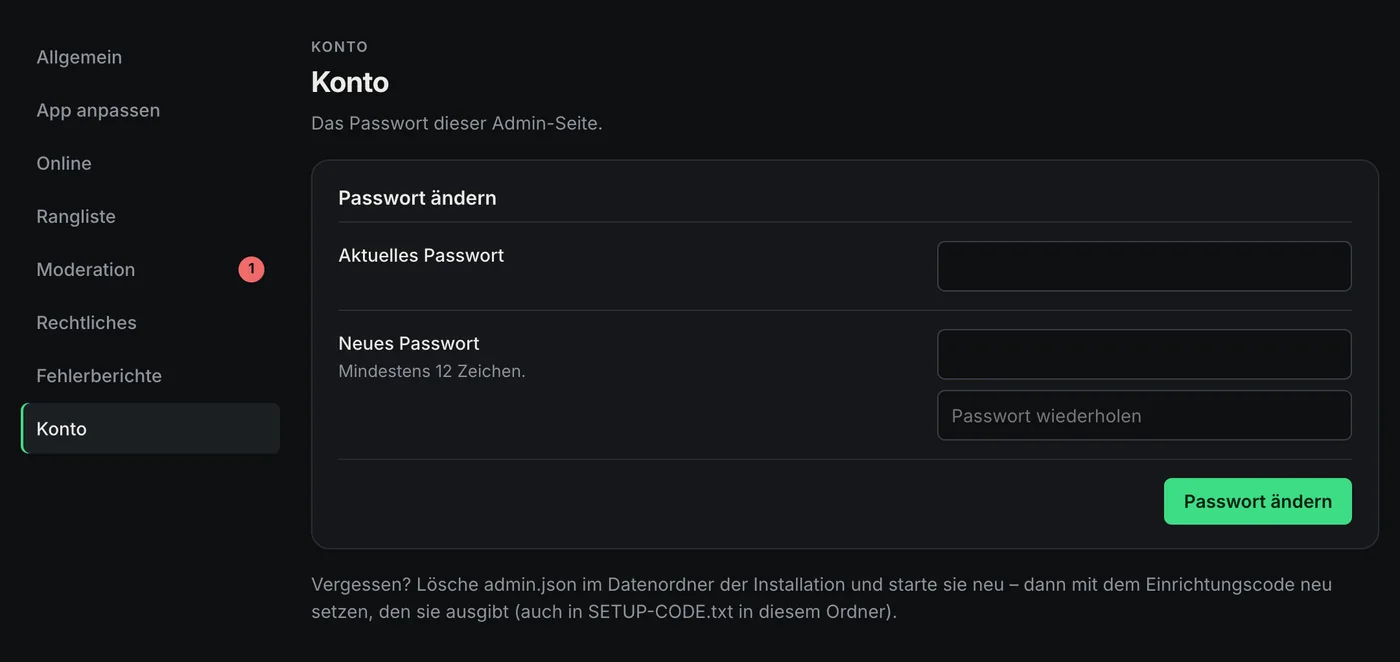
- Passwort ändern: erst das aktuelle, dann zweimal das neue, mindestens 12 Zeichen. Alle anderen angemeldeten Browser werden abgemeldet.
- Abmelden findest du oben rechts auf jedem Reiter.
- Vergessen? Die Zeile unter dem Formular sagt es:
admin.jsonlöschen und neu starten, dann mit dem Einrichtungscode ein neues Passwort setzen. Schritt für Schritt in den Fragen unten. Deine Einstellungen gehen dabei nicht verloren. - Sicherung: Sicherung herunterladen speichert alle Einstellungen der Admin-Seite in einer Datei, zum Aufheben oder für eine andere Installation. Admin-Passwort und Relay-Passwort stehen nicht drin, und das Logo bleibt auf dem Server. Aus Datei wiederherstellen ersetzt alle Einstellungen durch die aus der Datei.
Zwei Orte
docker-compose.yml oder Admin-Seite?
Die meisten Einstellungen gibt es an beiden Stellen. Die Datei liefert den Startwert, die Admin-Seite kann ihn überschreiben, Kasten für Kasten.
| Am Kasten | Was es heißt |
|---|---|
| aus der Compose-Datei | Der Wert kommt aus der docker-compose.yml. Ändere ihn in der Datei und starte neu, oder speichere den Kasten hier. |
| hier gesetzt | Du hast diesen Kasten auf der Admin-Seite gespeichert. Er gilt jetzt vor der Datei, auch nach einem Neustart oder Update. Änderungen in der Datei an diesem Kasten wirken nicht. |
| Zurück zur Compose-Datei | Der Knopf erscheint, sobald ein Kasten hier gespeichert wurde. Er verwirft die gespeicherten Werte, und die Datei gilt wieder. |
| Standard: alles an | App anpassen, die Ankündigung und die Voreinstellungen für neue Geräte. Die gibt es nur auf der Admin-Seite. Einmal gespeichert, verwirft Zurück zur Voreinstellung sie wieder. |
- Nur auf der Admin-Seite: App anpassen, Logo, Begrüßung und Ankündigung, Voreinstellungen für neue Geräte, Wortfilter und gesperrte Geräte, Impressum und Datenschutzerklärung, die Spieler in der Rangliste.
- Nur in der Datei: öffentlicher Name,
SRIDU_HOSTS, Ports, eigener Broker, Spielerdaten auf dem Server, Admin-Zugang von außen,PUID/PGID. - Jede Einstellung der Datei steht unter Alle Einstellungen.
Fragen
Wenn etwas unklar ist
Ich habe das Passwort vergessen
Lösch die Datei admin.json im Datenordner (server/admin/ zu Hause, deploy/public/data/ beim öffentlichen Server) und starte das Projekt neu. Synology: Projekt, Aktion, Neu starten. Terminal: docker compose restart api im Ordner mit der docker-compose.yml.
Danach steht ein neuer Einrichtungscode in SETUP-CODE.txt und im Protokoll, und du wählst ein neues Passwort. Einstellungen, Rangliste und Rechtstexte bleiben, wie sie sind.
Komme ich auch von unterwegs auf die Seite?
Am sichersten über ein VPN, das dein Handy oder deinen Laptop ins Heimnetz holt, zum Beispiel das VPN deines Routers. Dann nimmst du die gewohnte lokale Adresse.
Sonst ergänzt du SRIDU_ADMIN_REMOTE: "on" bei den Einstellungen oben in der docker-compose.yml und startest neu. Dann antwortet die Seite von überall, auch über deine Domain. Mach das nur mit einem langen Passwort.
Wo werden die Einstellungen gespeichert?
Im Datenordner, als normale Dateien: settings.json (alles, was du auf der Admin-Seite gespeichert hast), admin.json (das Passwort, nur als Hash), board.json (Rangliste), reports.json (Meldungen aus der Lobby), usage.json (Nutzungszahlen) und das Logo. Sicherst du den Ordner, hast du alles.
Löschst du settings.json und startest neu, gelten in jedem Kasten wieder die Werte aus der docker-compose.yml. Dann ist aber auch alles weg, was es nur auf der Admin-Seite gibt: angepasste App, Wortfilter, Sperren und Rechtstexte.
Muss ich nach einer Änderung neu starten?
Nicht nach dem Speichern auf der Admin-Seite. Die Spieler bekommen die Änderung beim nächsten Laden der App. Nur Änderungen an der docker-compose.yml brauchen einen Neustart.
Warum gibt es keine Admin-Seite bei „Nur die Dateien“ oder Webspace?
Die Admin-Seite gehört zum Admin-Dienst der Docker-Installation. Die beiden anderen Wege haben keinen eigenen Server, siehe die vier Wege im Vergleich. Für Webspace und Cloudflare Pages gibt es stattdessen den Konfigurator: dieselbe Auswahl, soweit sie ohne Server geht, gespeichert als config.json.
Den Server selbst einrichten? Die Installation für Synology, Unraid, Linux und Docker Desktop steht unter Docker zu Hause, die eigene Domain unter Öffentlicher Server. Danach kann jedes Gerät Sridu auch als App installieren. Du hostest für eine Kneipe oder eine Veranstaltung? Siehe Wer darf was?