Hilfe
Fehler melden
In Sridu funktioniert etwas nicht, hängt oder sieht falsch aus? Sag es uns direkt aus der App. Deine Meldung geht an die Leute, die Sridu bauen, die technischen Angaben füllt die App selbst aus.
Kurz gesagt
- In der App unter Fehler melden: im ⋯-Menü im Spiel, in den Einstellungen und unten auf der Startseite.
- Schreib, was du gemacht hast, was passiert ist und was du erwartet hättest. Ein Screenshot hilft am meisten.
- Technische Angaben gehen automatisch mit, du siehst sie vor dem Senden. Ohne Spielernamen, ohne Chat.
- Keine Verbindung? Dann schickst du dieselbe Meldung per E-Mail.
Wo du es findest
Wo ist der Knopf?
Fehler melden gibt es an drei Stellen in der App. Nimm die, die am nächsten dran ist an dem, was schiefging. Dann geht unterwegs nichts verloren.
- Im Spiel Tipp oben rechts auf ⋯ neben Weiter, dann auf Fehler melden. Das Spiel bleibt, wo es war.
- In den Einstellungen Öffne auf der Startseite die Einstellungen (der Lautsprecher-Knopf neben Spiel wählen). Die letzte Zeile ist Fehler melden.
- Auf der Startseite Ganz nach unten scrollen. Der Link steht in der untersten Zeile, neben Lizenz.
Läuft die App selbst in einen Fehler, erscheint unten ein kleiner Hinweis: Da ist etwas schiefgelaufen. Tipp dort auf Fehler melden, dann steht der Fehler schon in der Meldung. Der Hinweis kommt einmal pro Besuch.
Was reinschreiben
Was macht eine Meldung hilfreich?
Beheben können wir nur, was wir nachstellen können. Das Textfeld stellt dir drei Fragen, und wer die beantwortet, hat das Wichtigste schon erledigt.
- Was du gemacht hast. „501 mit zwei Spielern und drei Kameras gestartet, die erste Aufnahme geworfen.“
- Was passiert ist. „Nach dem dritten Dart blieb der Stand bei 501 und Weiter hat nichts gemacht.“
- Was du erwartet hättest. „Dass die Aufnahme zählt und der nächste Spieler dran ist.“
- Was die App nicht wissen kann. Modus, Optionen und Kameras gehen von selbst mit. Schreib dazu, was sich am Board geändert hat: neues Licht, eine verrutschte Kamera, ein zweites Gerät, ein Match gegen jemanden online.
- Ein Bild. Am Computer nimmt Screenshot aufnehmen den Tab auf. Am Handy machst du vorher einen Screenshot und fügst ihn mit Bild hinzufügen an. Bei Problemen mit der Erkennung hängt Kamerabilder ein Standbild jeder Kamera an.
Deine E-Mail ist freiwillig. Trag sie nur ein, wenn du für eine Rückfrage erreichbar sein willst. Ohne kommt die Meldung genauso an.
Lohnt eine Meldung
- Die App hängt, friert ein oder bleibt leer
- Ein Knopf macht nichts
- Punkte oder Statistik stimmen nach dem Spiel nicht
- Eine Kamera startet nicht oder verliert ständig die Einmessung
- Ein Online-Match verbindet nicht
- Auf deinem Bildschirm sieht etwas kaputt aus
Musst du nicht melden
- Mal ein einzelner falsch erkannter Dart. Einfach antippen und korrigieren, das ist normal. Passiert es oft, hilft zuerst Erkennung verbessern.
- Fragen, wie etwas funktioniert. Die Anleitung erklärt die App.
- Passwörter oder andere private Angaben. Die gehören nicht in eine Meldung.
Datenschutz
Was geht mit?
Erst wenn du auf Senden tippst, verlässt etwas dein Gerät. Vorher zeigt der Dialog unter Mitgesendete Systemdaten den kompletten technischen Teil, du kannst jede Zeile prüfen.
Geht mit
- Dein Text und Bilder, die du selbst anhängst
- Deine E-Mail-Adresse, wenn du eine einträgst
- App-Version, Browser, System und Bildschirm
- Sprache, die offene Ansicht, der Spielmodus und seine Optionen
- Kameras: Name, Auflösung und Einmessung
- Die letzten Warnungen und Fehler der App
Geht nie mit
- Spielernamen
- Chatnachrichten
- Statistiken
- Kamerabilder, außer du hängst sie selbst an
Meldungen liegen auf play.sridu.com und werden nach 90 Tagen gelöscht. Die Einzelheiten stehen in der Datenschutzerklärung unter „Fehlermeldungen“.
Nach dem Senden
Wie geht es weiter?
Nach dem Senden siehst du ein Danke und eine Meldungsnummer aus sechs Buchstaben und Ziffern, etwa K7Q2MX. Schreib sie dir auf, wenn du später nachfragen willst.
- Sie landet im Posteingang auf play.sridu.com, mit allem, was du geschickt hast.
- Sie wird gelesen und wenn möglich an einem Testaufbau nachgestellt. Ist etwas unklar und du hast deine E-Mail dagelassen, kommt eine Rückfrage.
- Die Korrektur kommt mit einem Update. Die App aktualisiert sich selbst, ein Hinweis oben sagt dir, wenn eine neue Version bereitliegt. Was sich geändert hat, steht in den Versionshinweisen.
Keine Antwort? Das heißt nicht, dass niemand sie gelesen hat. Ohne E-Mail-Adresse können wir dir schlicht nicht antworten. Soll eine Meldung vor Ablauf der 90 Tage gelöscht werden, schick ihre Nummer an [email protected].
Keine Verbindung
Senden klappt nicht?
Offline, oder play.sridu.com ist nicht erreichbar? Dein Text bleibt im Dialog stehen. Tipp auf Per E-Mail, dann öffnet dein Mailprogramm eine Nachricht an [email protected], mit deinem Text und den wichtigsten technischen Angaben.
Hast du Bilder angehängt, speichert Sridu sie als ZIP-Datei in deinen Downloads. Häng die Datei an die Mail, bevor du sie abschickst.
Auf einer Installation, bei der das direkte Senden an Sridu abgeschaltet ist, bietet der Dialog statt Senden die Knöpfe Als Datei speichern und Per E-Mail.
Selbst hosten
Meldungen vom eigenen Server
Wenn du Sridu selbst hostest, landen die Meldungen deiner Spieler nicht bei dir. Sie gehen direkt an die Sridu-Entwickler auf play.sridu.com, genau wie aus der öffentlichen App. So wird ein Fehler, den jemand an deinem Board findet, für alle behoben.
- Anlassen So ist es voreingestellt. Dein Server erlaubt der App die Verbindung zu play.sridu.com, mehr braucht es nicht.
- Nur per E-Mail Setz
SRIDU_BUG_REPORTS: "off"in derdocker-compose.yml. Dann bietet die App nur noch E-Mail oder das Speichern als Datei an. Siehe Einstellungen für Meldungen. - Link ausblenden Schalte Fehler melden auf der Admin-Seite ab, dann verschwindet es aus Menü, Einstellungen und Startseite.
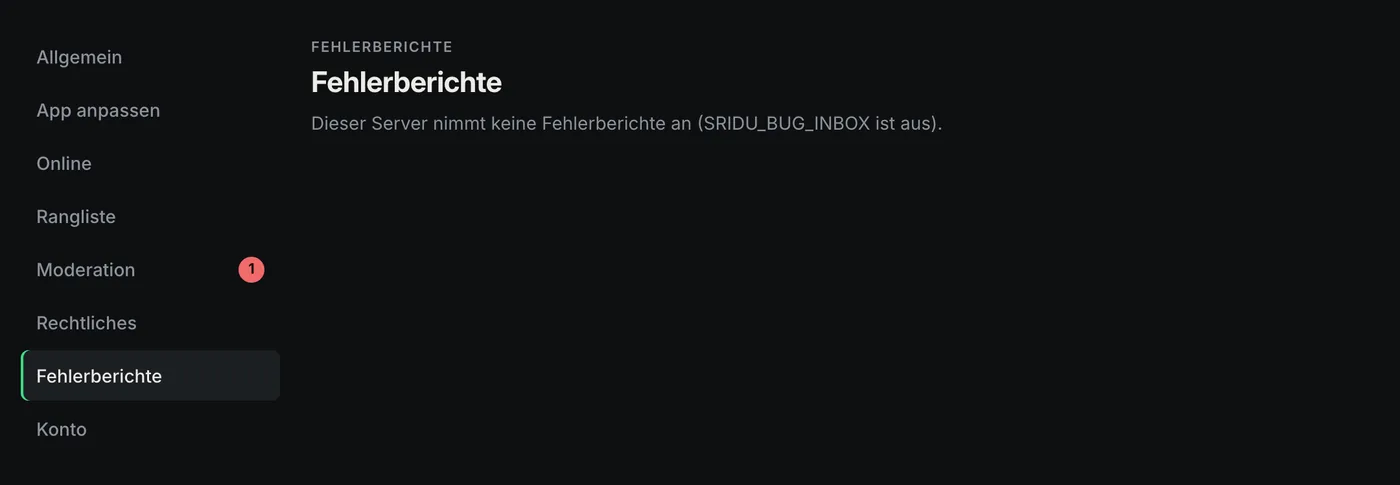
- Der Tab Fehlerberichte Auf deinem Server bleibt er leer und sagt das auch. Meldungen sammelt nur play.sridu.com. Mehr dazu auf der Admin-Seite.
FAQ
Fragen zu Meldungen
Ein Dart wurde falsch erkannt. Soll ich das melden?
Einen einzelnen nicht. Antippen, korrigieren, weiterspielen, das kommt ab und zu vor. Werden Darts immer wieder falsch erkannt, prüf zuerst Kameras und Licht. Hilft das nicht, schick eine Meldung mit angehängten Kamerabildern.
Brauche ich ein Konto oder eine E-Mail-Adresse?
Nein. Sridu hat keine Konten, und das E-Mail-Feld ist freiwillig. Lass es leer, die Meldung kommt trotzdem an.
Bekomme ich eine Antwort?
Nur wenn du deine E-Mail dagelassen hast und es eine Rückfrage gibt. Korrekturen findest du in den Versionshinweisen.
Kann ich aus einer älteren Version melden?
Ja. Die Version geht mit, so sehen wir, ob der Fehler schon behoben ist. Bietet der Hinweis oben ein Update an, installier es zuerst und schau noch mal.
Kann ich meine Meldung löschen lassen?
Ja. Schick die Meldungsnummer an [email protected]. Sonst wird sie nach 90 Tagen von selbst gelöscht.
Fragen, Ideen oder einfach Austausch rund um Sridu? Komm auf unseren Discord. Fehler meldest du trotzdem über Fehler melden in der App, dann geht nichts verloren.
Etwas gefunden? Sag Bescheid.
Öffne Sridu und tipp dort auf Fehler melden, wo es passiert ist. Jede Meldung macht Sridu besser, für alle am Board.