Funktionen · Streamer-Modus
Dein Dart-Match, live im Stream
Das Scoreboard deines Matches über deinem Kamerabild in OBS oder Streamlabs. Es folgt jedem Dart von selbst, beim Spielen tippst du nichts ein.
- Browserquelle für OBS und Streamlabs
- Zehn Teile, jeder einzeln schaltbar
- Kostenlos auf YouTube und Twitch
Was es zeigt
Alles, was eine TV-Übertragung zeigt
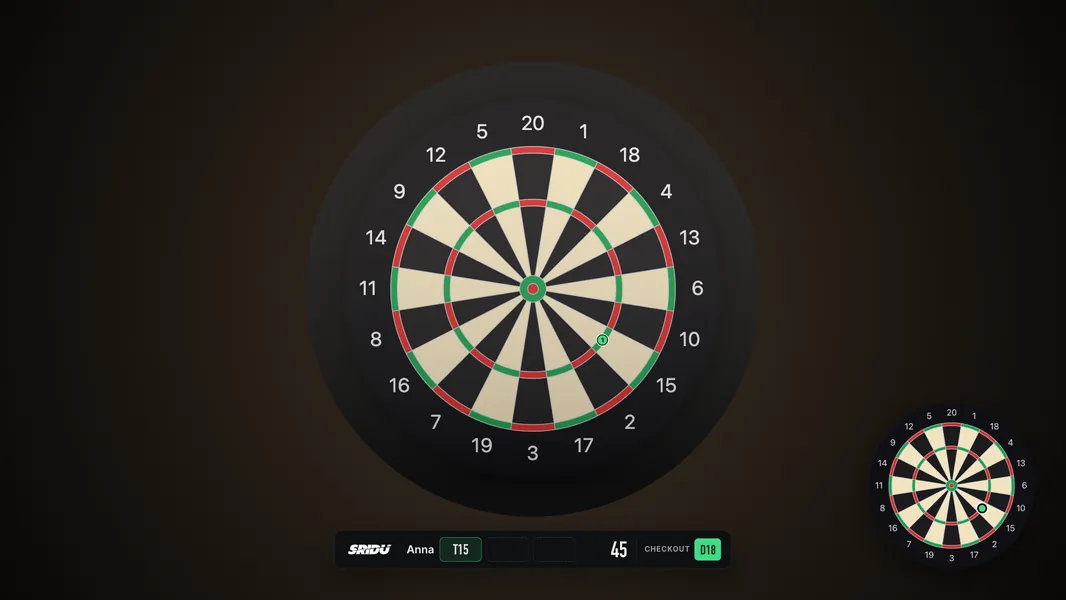
Zehn Teile, jeder einzeln schaltbar. Sechs sind von Anfang an da, die anderen hakst du im Panel an. Jedes Bild auf dieser Seite ist das echte Overlay.
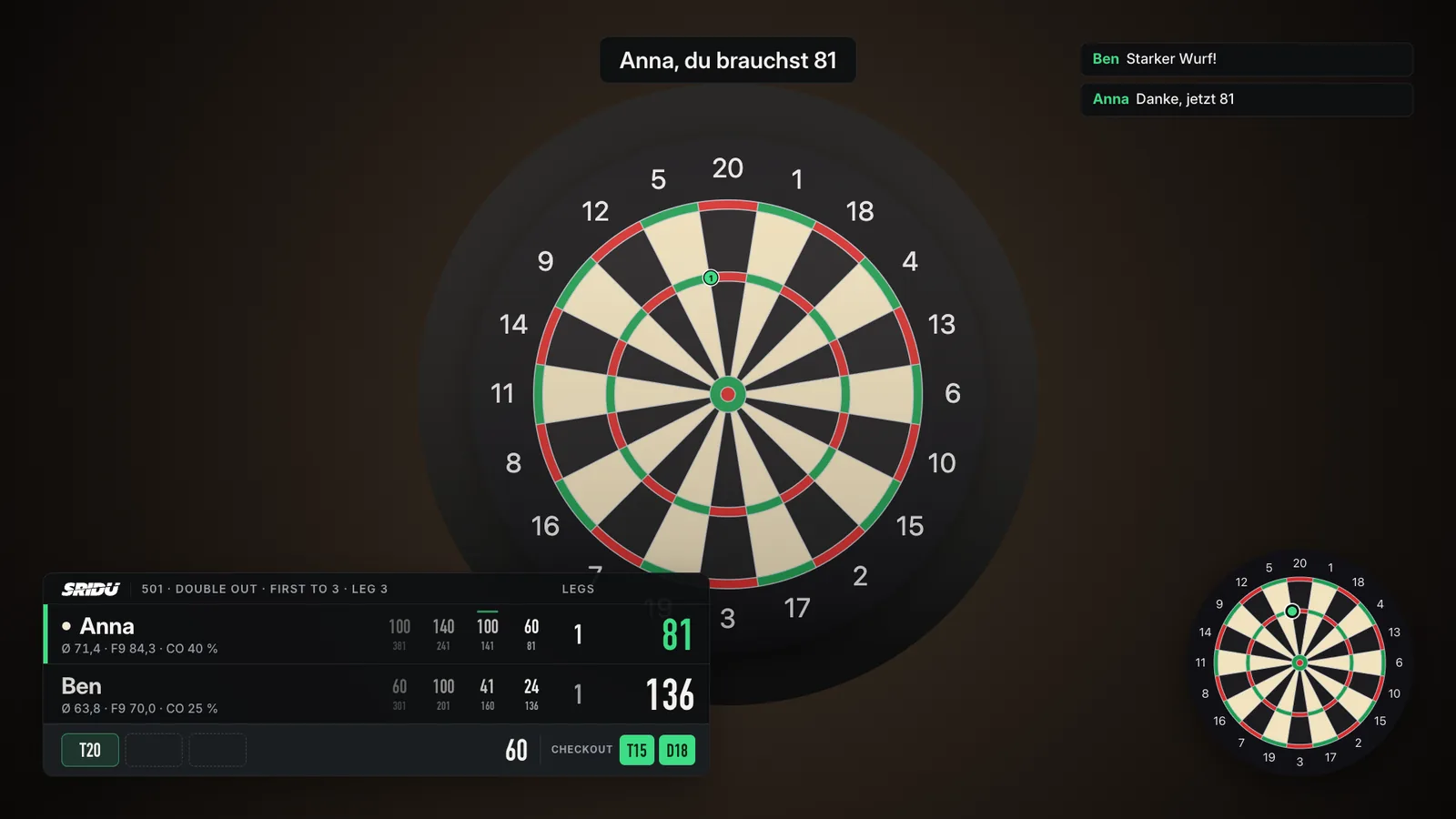
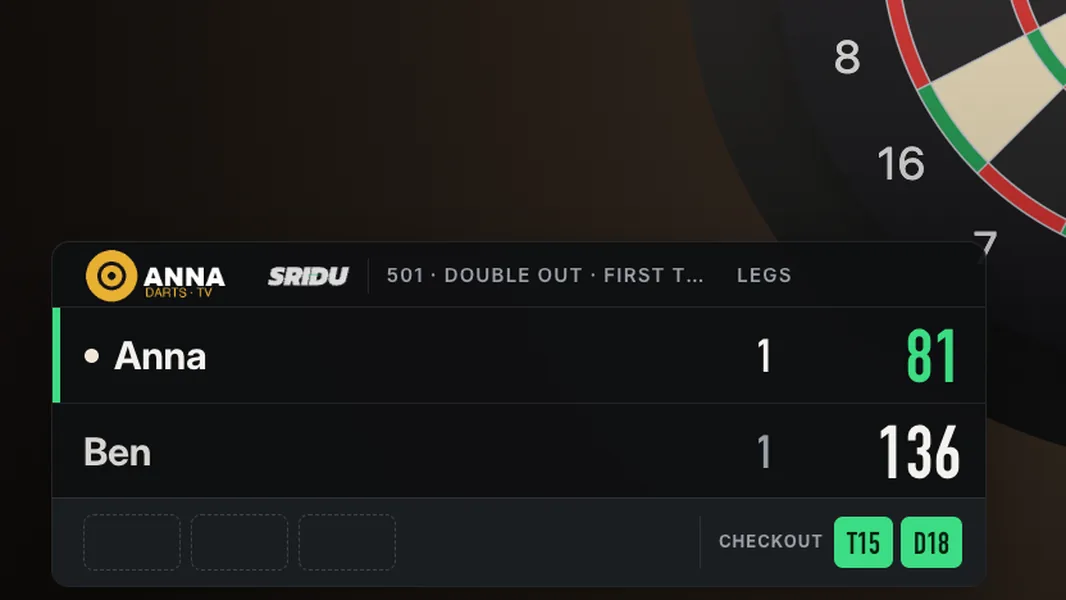
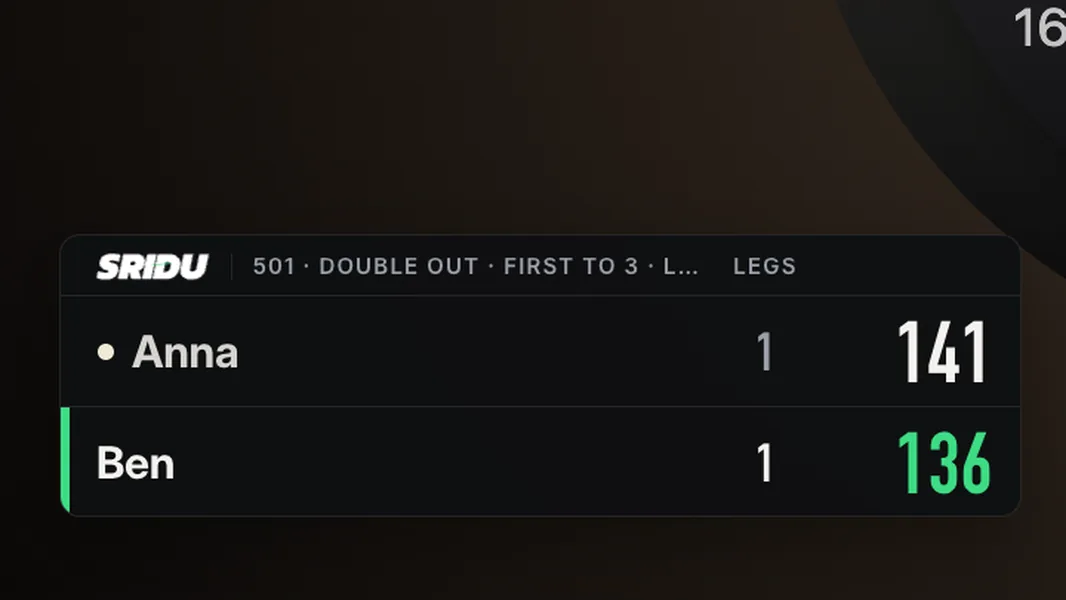
- 1ScoreboardZu Beginn anNamen, Legs und Sets, der Rest in großen Ziffern. Ein Balken zeigt, wer wirft, ein Punkt, wer im Leg Anwurf hatte.
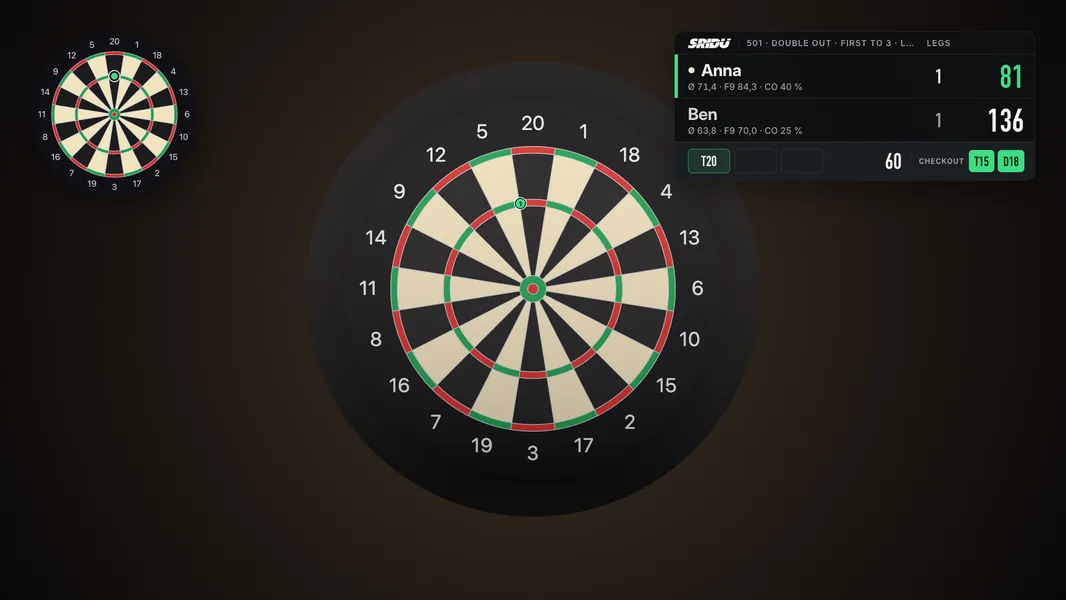
- 2StatistikzeileZu Beginn ausAverage, First 9 und Checkout-Quote unter jedem Namen, nach jeder Aufnahme aktuell. Bei X01.
- 3Verlauf der AufnahmenZu Beginn ausDie letzten vier Aufnahmen neben jedem Rest, darunter der Rest. Eine Linie markiert Aufnahmen, in denen ein Finish möglich war. Bei X01.
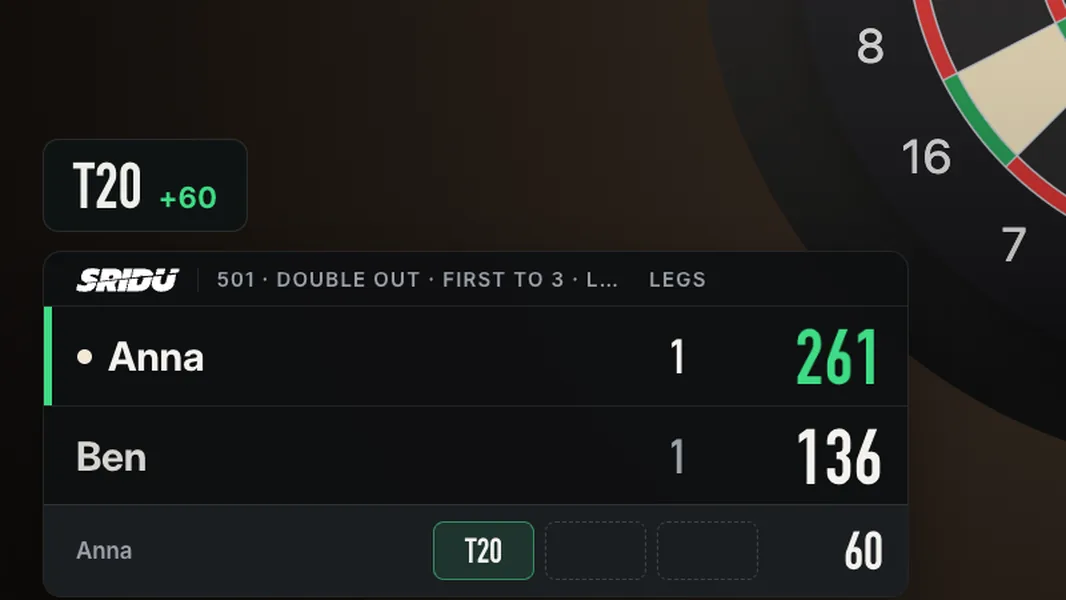
- 4Darts der AufnahmeZu Beginn anDrei Felder, die sich Dart für Dart füllen, mit der Summe. Im Scoreboard oder an einem eigenen Platz.
- 5Checkout-WegZu Beginn anDer Weg zum Finish, sobald es einen gibt, nach jedem Dart neu.
- 6Mini-BoardZu Beginn anWo jeder Dart der Aufnahme steckt, in der Ecke gegenüber.
- 7Ansager als UntertitelZu Beginn ausWas der Ansager sagt, als Untertitel für Zuschauer ohne Ton.
- 8Match-ChatZu Beginn ausDie letzten Zeilen aus dem Chat eines Online-Matches. Mit Privatsphäre bleibt er aus.
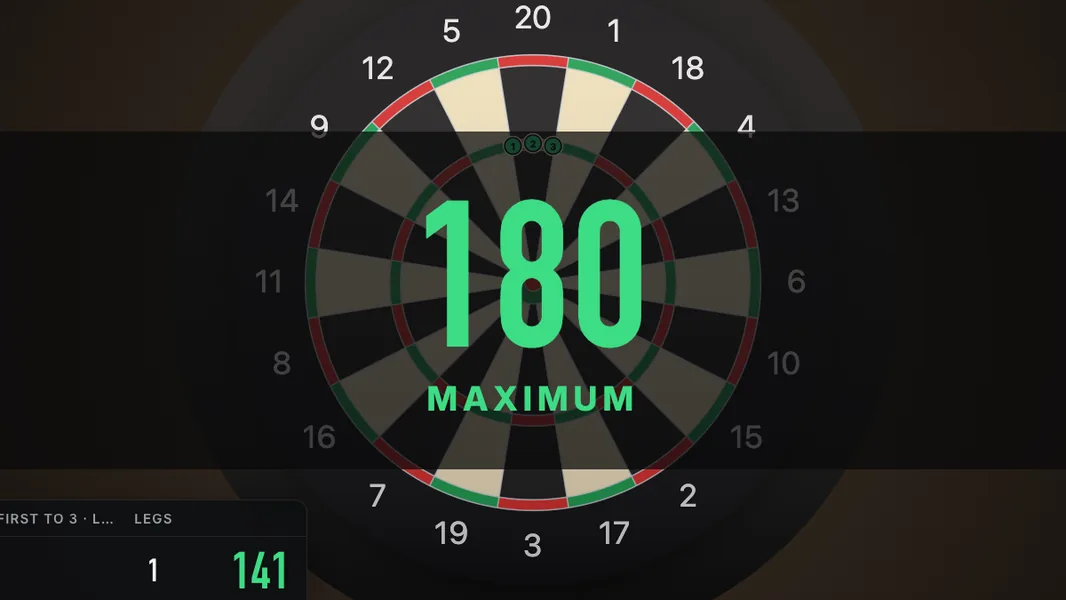
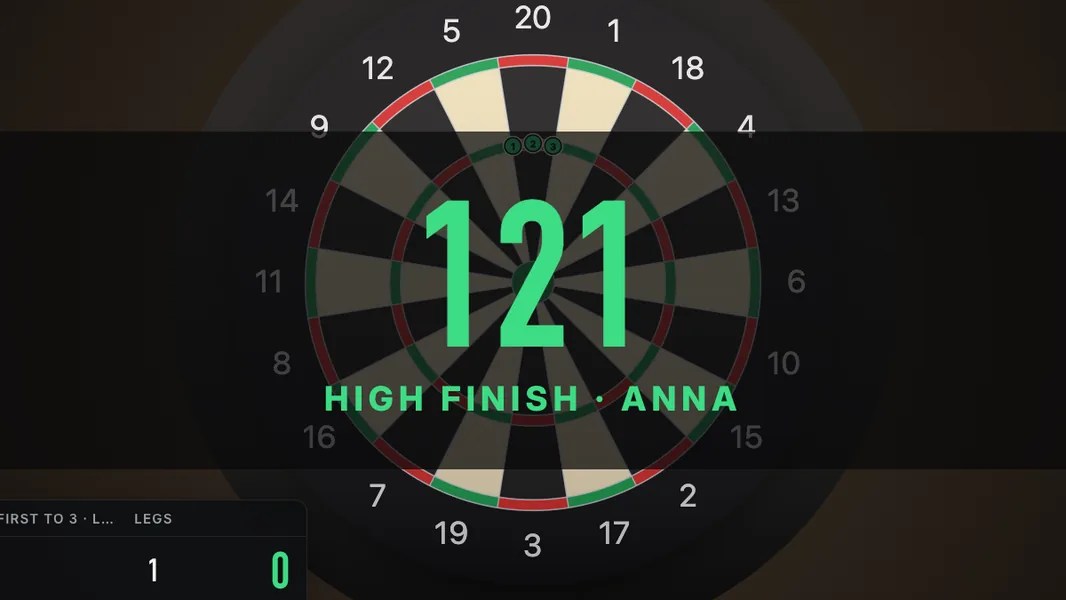
Dazu die Momente dazwischen
Dein Look
Deine Farben, dein Logo
Das Overlay übernimmt die Farben der App oder die deines Kanals. Stell sie im Panel um, und die Vorschau blendet sofort über.
- Vier Farbwelten aus der App: Grün, Tageslicht, Kneipe und Turnier. Oder „Wie die App“, die Voreinstellung, die dem folgt, was deine App gerade zeigt.
- Deine eigene Akzentfarbe für den Rest, den Checkout-Weg und die Effekte, per Farbwähler.
- Das Sridu-Logo in Weiß, auf Tageslicht dunkel. Es spielt seinen Schnitt zu Beginn jeder Aufnahme oder nur bei jedem Leg, jedem Set oder nie.
- Dein Kanal-Logo daneben oder stattdessen. Sridu verkleinert es und behält es auf deinem Gerät, hochgeladen wird nichts.
Einrichten
In vier Schritten live
In der App: Einstellungen, dann neben Streamer-Modus auf Einrichten. Während eines Matches steckt es im ⋯-Menü.
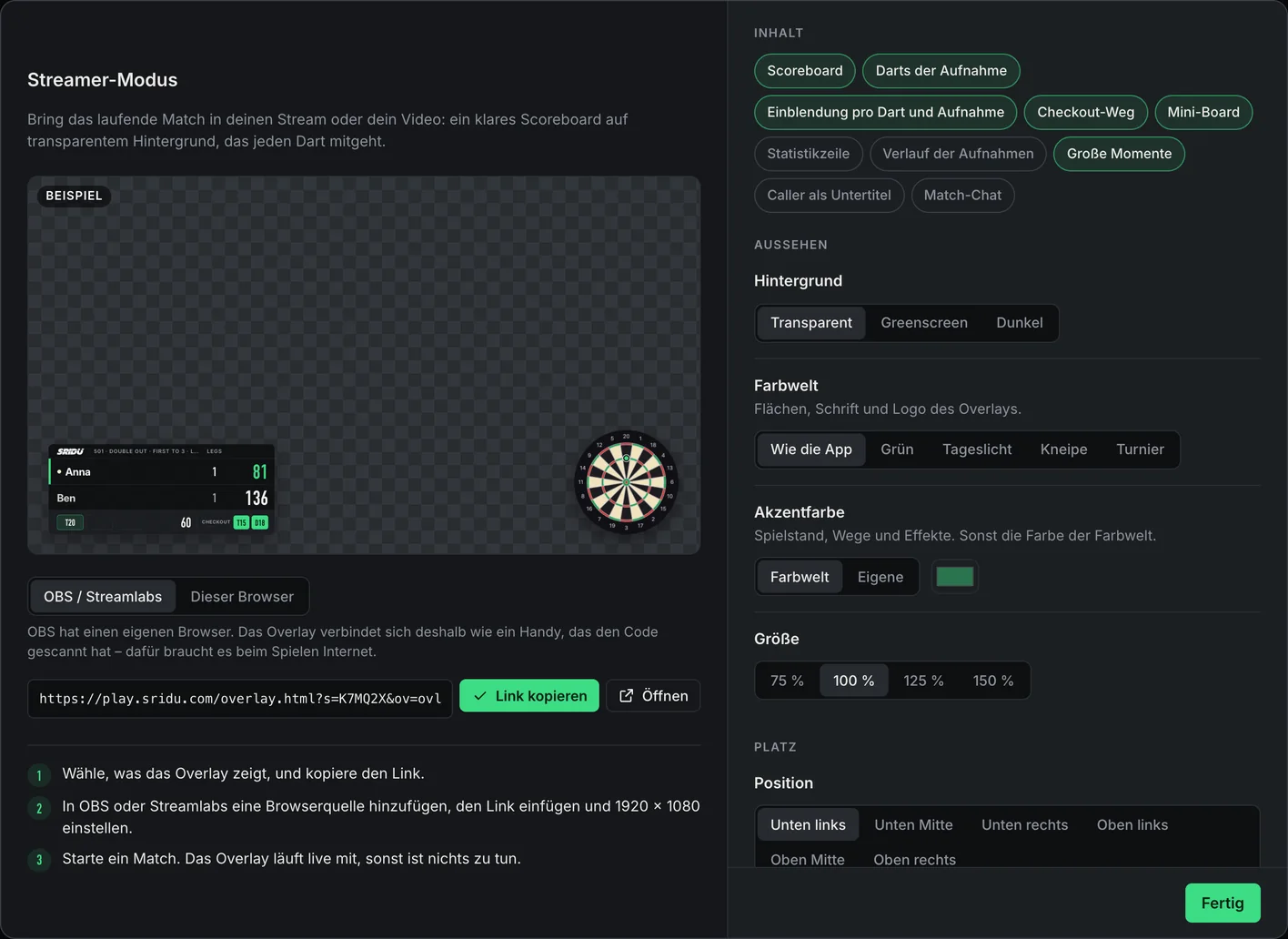
- Auswählen, was es zeigtTeile anhaken, Farben, Hintergrund, Platz und Logo wählen. Die Vorschau zeigt das Ergebnis sofort.
- Link kopierenLass OBS / Streamlabs ausgewählt und tippe auf Link kopieren. Fragt das Panel danach, tippe erst auf Einschalten.
- Browserquelle hinzufügenIn OBS: Quellen, +, Browser. Link einfügen, Breite 1920, Höhe 1080. In Streamlabs geht es genauso.
- SpielenStarte ein Match. Das Overlay folgt jedem Dart und wartet zwischen zwei Matches.
Behalte den Link für dich. Wer ihn hat, kann dein Match mitverfolgen. Ist er doch rausgegangen, tippe im Fenster Verbinden auf Neuer Code und kopier den Overlay-Link neu.
Platz und Hintergrund
Passt in jeden Stream
Das Scoreboard sitzt an einer von sechs Stellen, das Mini-Board auf der Seite gegenüber. Vier Hintergründe für vier Arten von Stream.
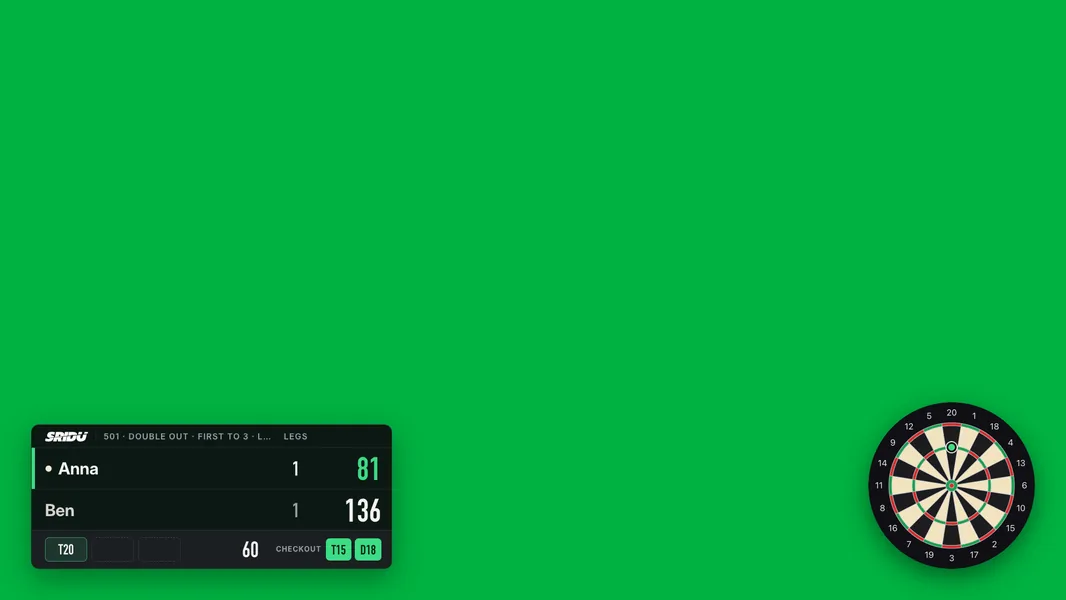
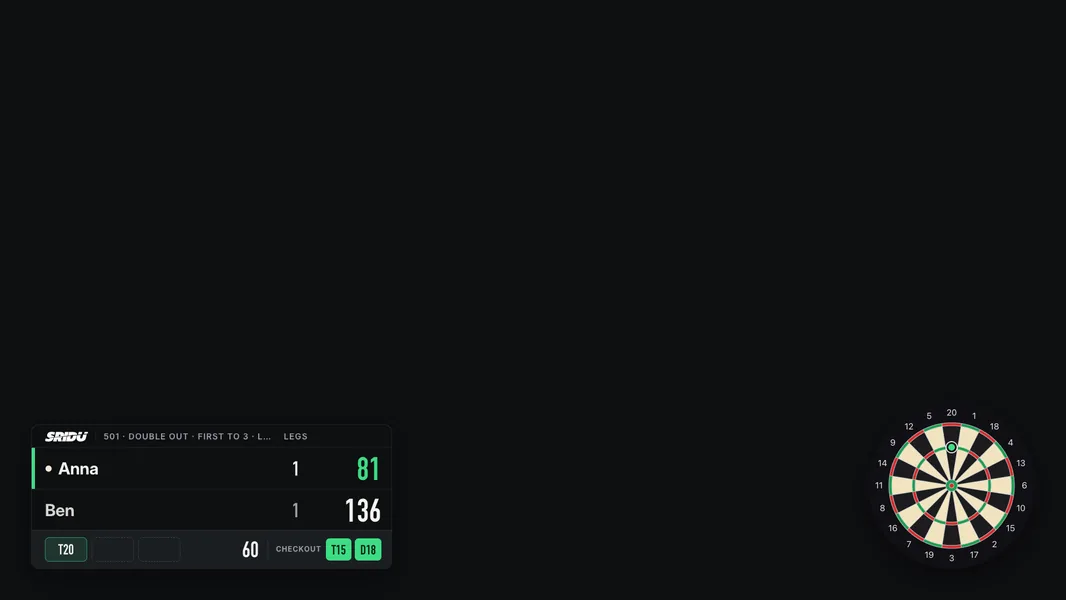
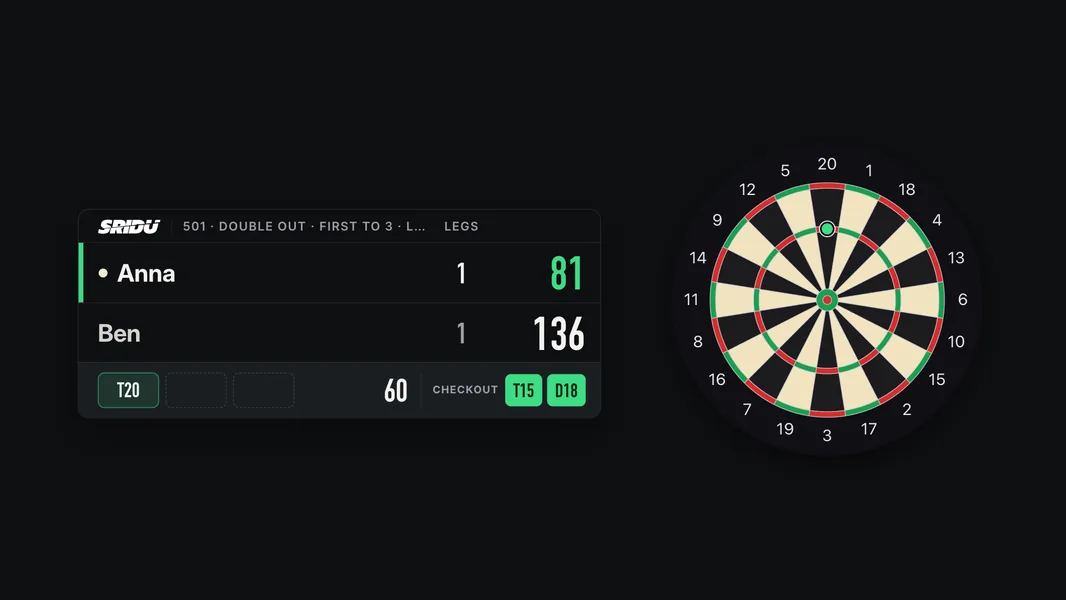
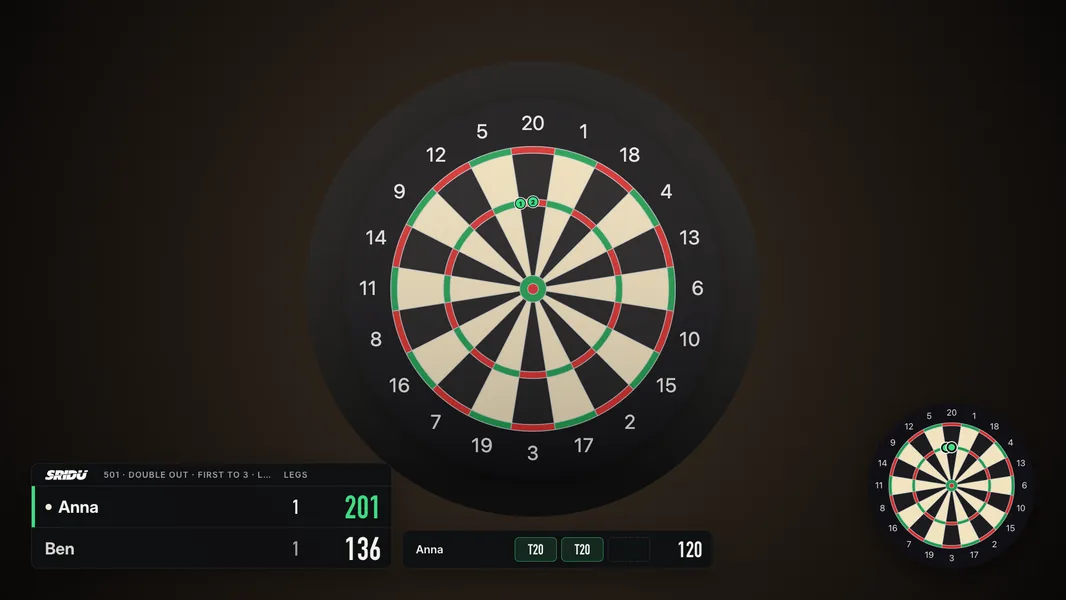
- Größe75, 100, 125 oder 150 Prozent, für kleine Quellen und große Bildschirme.
- PrivatsphäreNur dein eigener Name und Bots sind zu sehen. Alle anderen erscheinen als Spieler 2, Spieler 3 und so weiter, und der Match-Chat bleibt aus. Praktisch, wenn du Online-Matches gegen Fremde streamst.
- VerbindungshinweisEin kleiner Hinweis, solange kein Match läuft. Schalt ihn aus, wenn zwischen zwei Matches nichts zu sehen sein soll.
Jede Einstellung steht auch im Link
Jede Einstellung steckt im Link, du kannst sie also auch dort ändern. Die Einrichtung schreibt nur hinein, was von der Voreinstellung abweicht. Lass s, ov und me, wie sie sind: Sie verbinden das Overlay mit deinem Board.
| Parameter | Werte |
|---|---|
w | Die Teile, mit Komma getrennt: score, visit, pop, checkout, board, stats, hist, fx, caller, chat |
bg | transparent (Standard), green, dark |
pos | bl (Standard), bc, br, tl, tc, tr |
size | 0.75, 1 (Standard), 1.25, 1.5 |
priv=1 | Privatsphäre an |
clean=1 | Clean Feed |
st=0 | Kein Verbindungshinweis |
logo | sridu (Standard), own, both, off. Dein eigenes Logo steht nicht im Link: Die App schickt es ans Overlay. |
vp | Wo die Darts der Aufnahme stehen: ohne Angabe im Scoreboard (Standard); bl, bc, br, tl, tc, tr für einen eigenen Platz |
th | Die Farbwelt: ohne Angabe wie die App (Standard); default (Grün), light (Tageslicht), pub (Kneipe), tour (Turnier) |
ac | Deine eigene Akzentfarbe als sechsstelliger Hex-Wert ohne #, z. B. ff5c8a. Ohne Angabe: die Farbe der Farbwelt |
la | Die Logo-Animation: ohne Angabe jede Aufnahme (Standard); leg, set, off |
Für wen
Streams, Videos und der Vereinsfernseher
- StreamerDeine Kamera aufs Board, der Stand darüber, wie beim Darts im Fernsehen.
- VideosMit OBS aufnehmen, und das Scoreboard ist im Video, ohne Nachbearbeitung.
- Vereine und LigenDer Clean Feed zeigt Scoreboard und Board groß auf einem zweiten Bildschirm.
Sridu auf deinem Kanal kostet nichts, auch wenn der Kanal Geld verdient. Einzelheiten unter wer was darf.
Keine Browserquelle?
Zwei Wege in deinen Stream
Dieser Browser ist für Programme, die ein Fenster aufnehmen: Öffne den Link in einem neuen Fenster des Browsers, in dem Sridu läuft, und nimm dieses Fenster auf.
- OBS / StreamlabsEine Browserquelle mit dem Link. Braucht beim Spielen Internet und eine sichere Adresse (play.sridu.com hat eine). Das Overlay darf auf einem anderen Computer laufen.
- Dieser BrowserEine Fensteraufnahme eines zweiten Browserfensters. Geht ohne Internet und ohne https, aber nur im selben Browser am selben Computer.
FAQ
Gut zu wissen
Bremst der Stream die Kamera-Erkennung?
Kaum. Das Overlay animiert nur, was die Grafikkarte flüssig schafft, und die App schickt höchstens zehn Updates pro Sekunde, und das nur, solange ein Overlay offen ist. Kommt dein Computer mit den Kameras gerade so hin, lass OBS auf der Grafikkarte kodieren.
Was braucht der OBS-Link?
Eine sichere Adresse (https), beim Spielen eine Internetverbindung, und die Verbindung deines Boards muss an bleiben. play.sridu.com hat alles. Ein selbst gehostetes Sridu, das über einfaches http läuft, bietet nur Dieser Browser.
Mit welchen Spielen geht das?
Mit jedem Match, das du in Sridu spielst. X01 bekommt am meisten: Checkout-Weg, Statistikzeile, 180er und High Finishes. In anderen Modi zeigt das Scoreboard die Zahl, auf die es dort ankommt.
Kann das Overlay auf einem anderen Computer laufen?
Ja, mit dem OBS-Link. Es verbindet sich wie jedes andere Gerät mit deinem Match, egal wo OBS läuft.
Kann ich ein ganzes Turnier zeigen?
Der Streamer-Modus zeigt das Match an deinem Board. Für ein ganzes Turnier auf dem Fernseher öffnest du das Turnier-Dashboard und schaltest auf Großbild.
Das Overlay wartet. Was ist los?
„Warte auf ein Match“ ist zwischen zwei Matches normal. „Sridu ist nicht erreichbar“ heißt, die App ist zu oder ihre Verbindung ist aus. Bei Dieser Browser muss das Overlay im selben Browser laufen wie die App.
Heute Abend live gehen
Richte das Overlay einmal ein, danach geht jedes Match von selbst auf Sendung. Auch der Caller klingt im Stream gut.