Functies · Streamermodus
Je dartpotje live op stream
Het scorebord van je potje over je camerabeeld in OBS of Streamlabs. Het volgt elke pijl vanzelf, dus je hoeft tijdens het spelen niets in te typen.
- Browserbron voor OBS en Streamlabs
- Tien onderdelen, elk optioneel
- Gratis op YouTube en Twitch
Wat het laat zien
Alles wat je op tv ziet
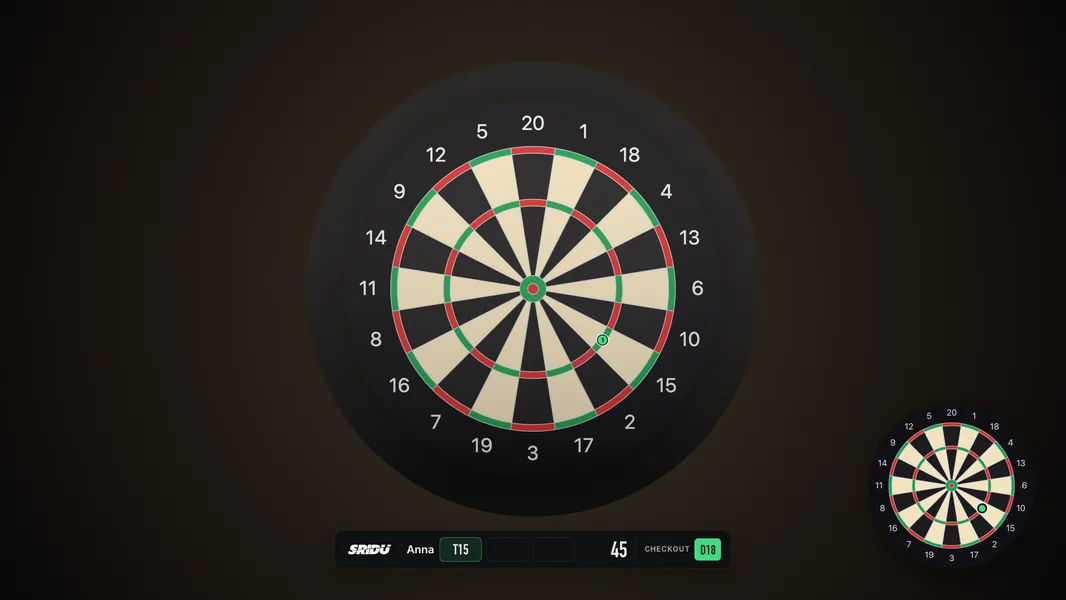
Tien onderdelen, elk optioneel. Zes staan meteen aan, de andere vink je aan in het paneel. Elke afbeelding op deze pagina is de echte overlay.
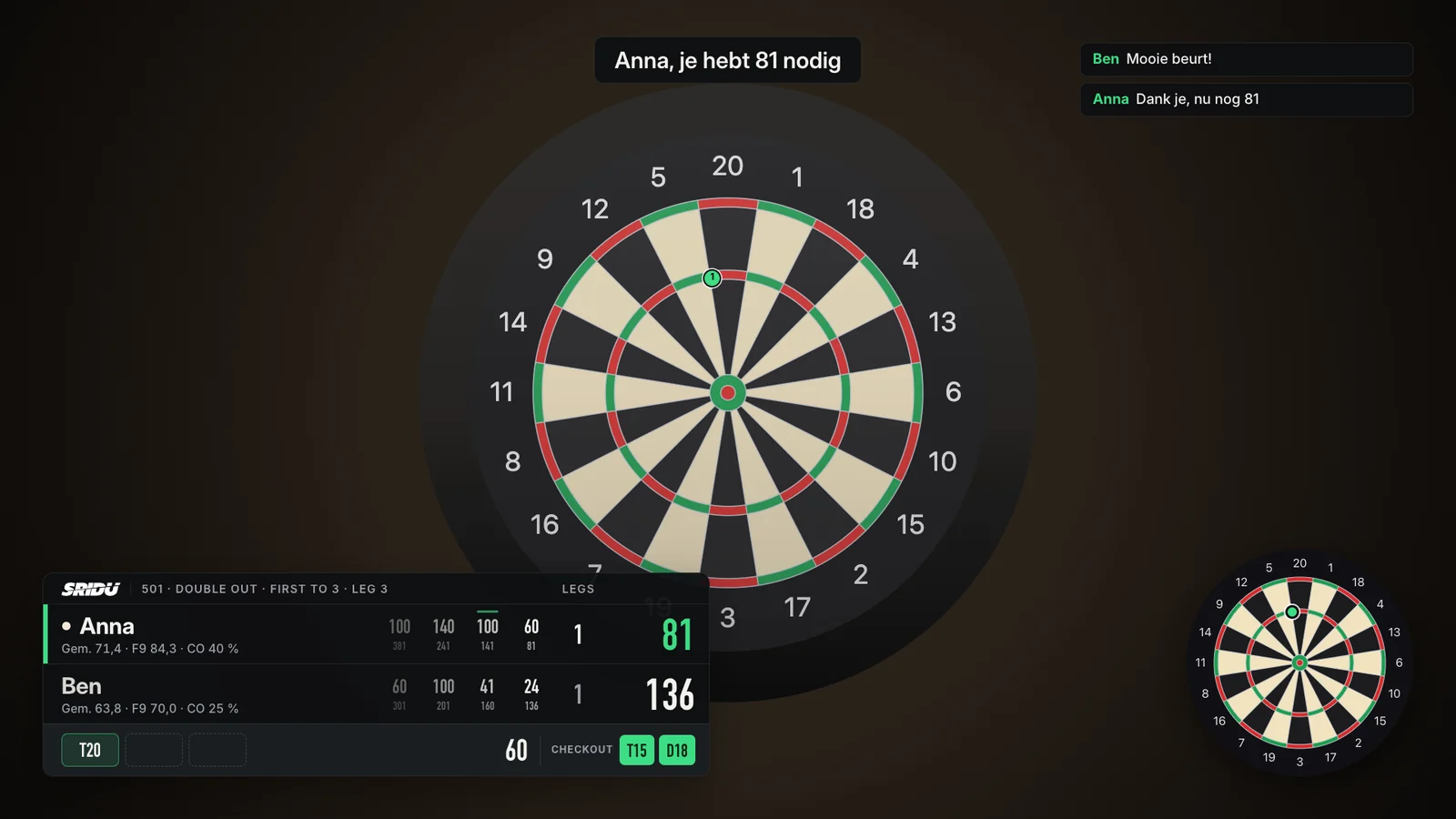
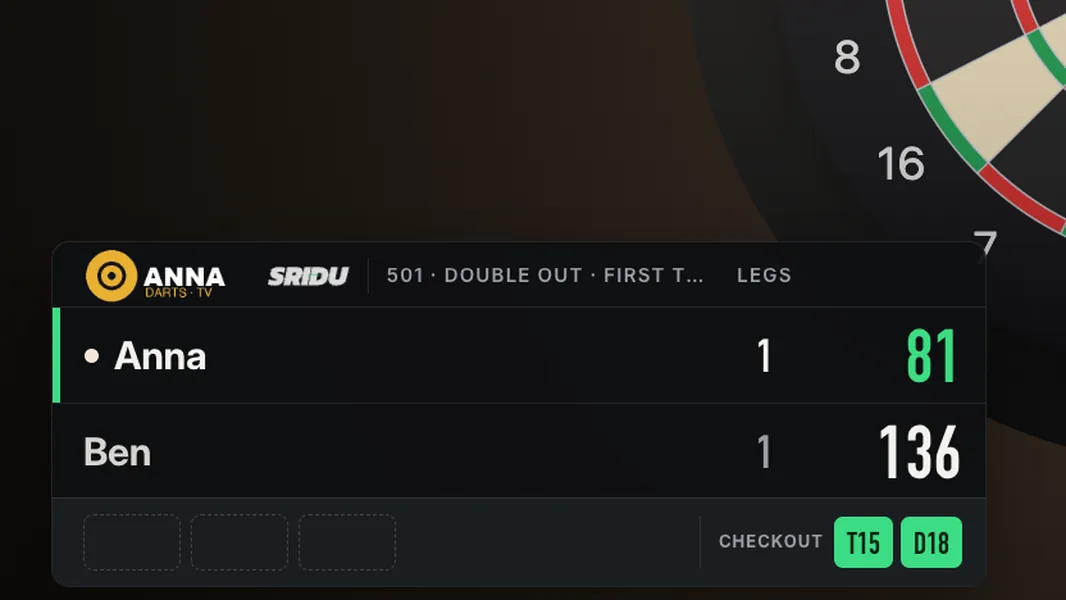
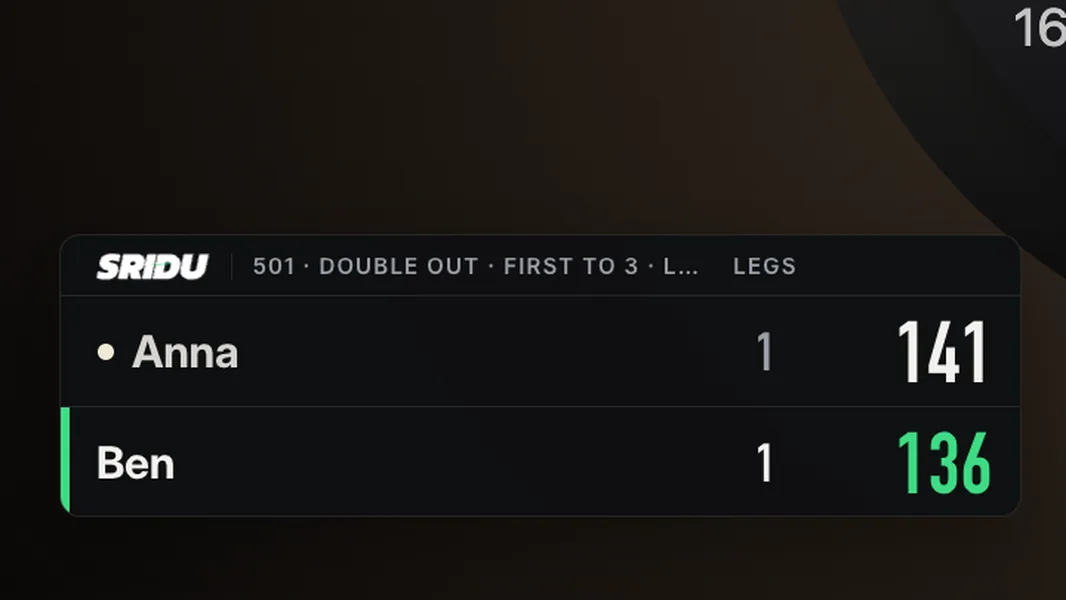
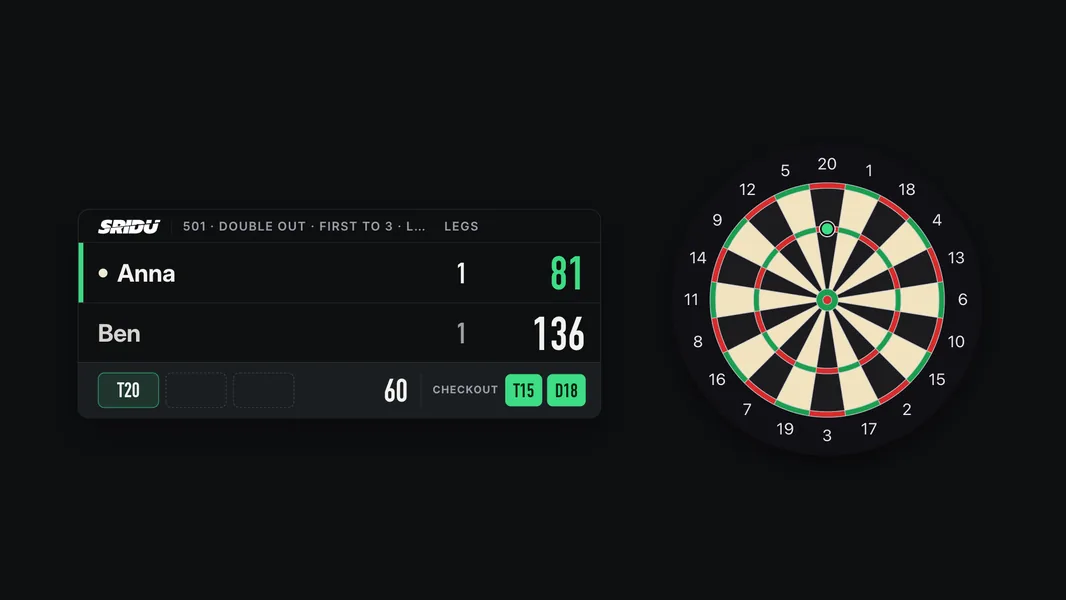
- 1ScorebordStandaard aanNamen, legs en sets, de reststand in grote cijfers. Een balk geeft aan wie er gooit, een stip wie de leg begon.
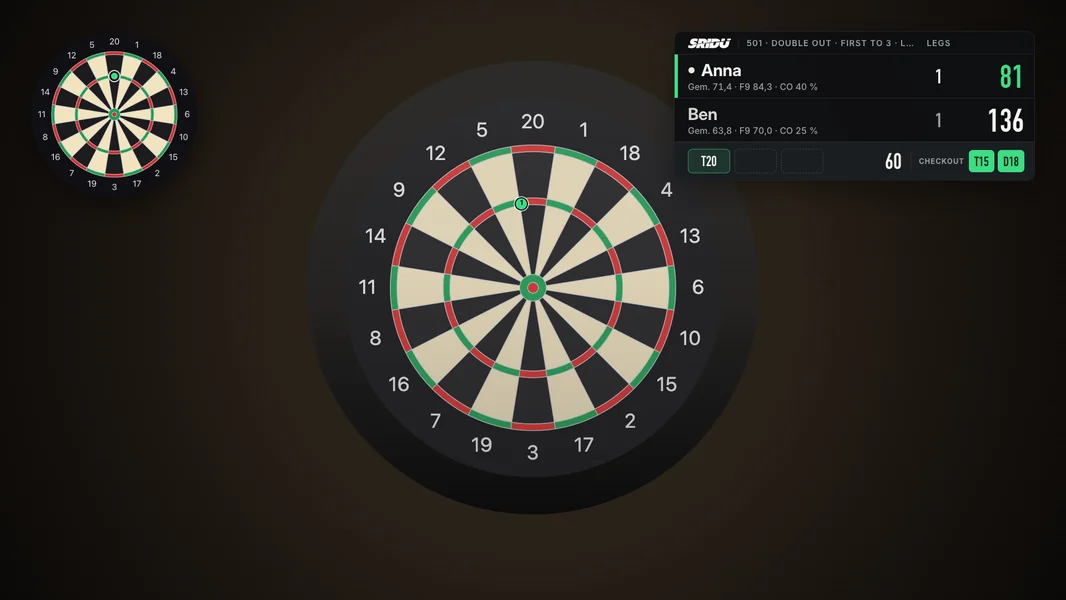
- 2StatistiekregelStandaard uitGemiddelde, first 9 en checkoutpercentage onder elke naam, bijgewerkt na elke beurt. X01.
- 3Verloop van de beurtenStandaard uitDe laatste vier beurten naast elke stand, de rest eronder. Een streep markeert beurten waarin een finish mogelijk was. X01.
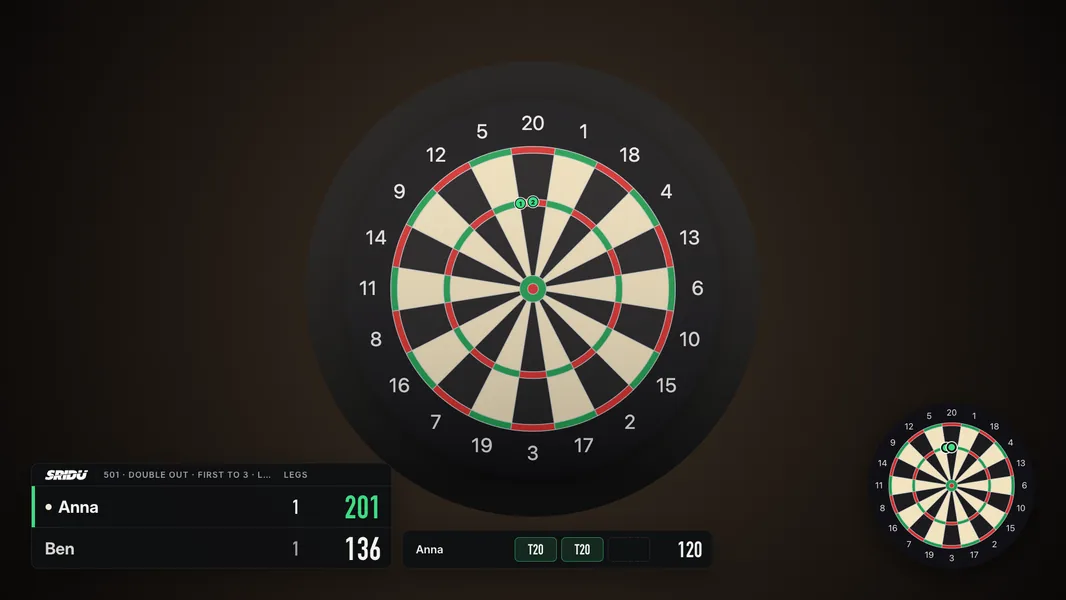
- 4Pijlen van de beurtStandaard aanDrie vakjes die pijl voor pijl vollopen, met het totaal. In het scorebord of op een eigen plek.
- 5CheckoutStandaard aanDe weg naar uit zodra die er is, bijgewerkt na elke pijl.
- 6MinibordStandaard aanWaar elke pijl van de beurt landde, in de tegenoverliggende hoek.
- 7Caller als ondertitelsStandaard uitWat de caller zegt, als ondertitel voor kijkers die zonder geluid kijken.
- 8WedstrijdchatStandaard uitDe laatste regels van de chat van een online potje. Blijft uit als privacy aanstaat.
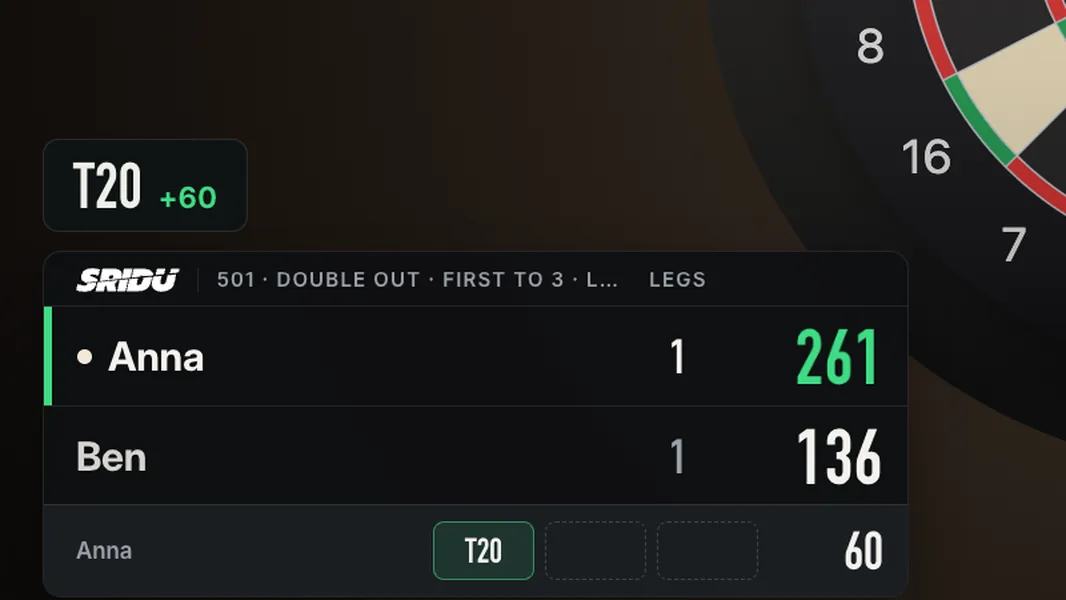
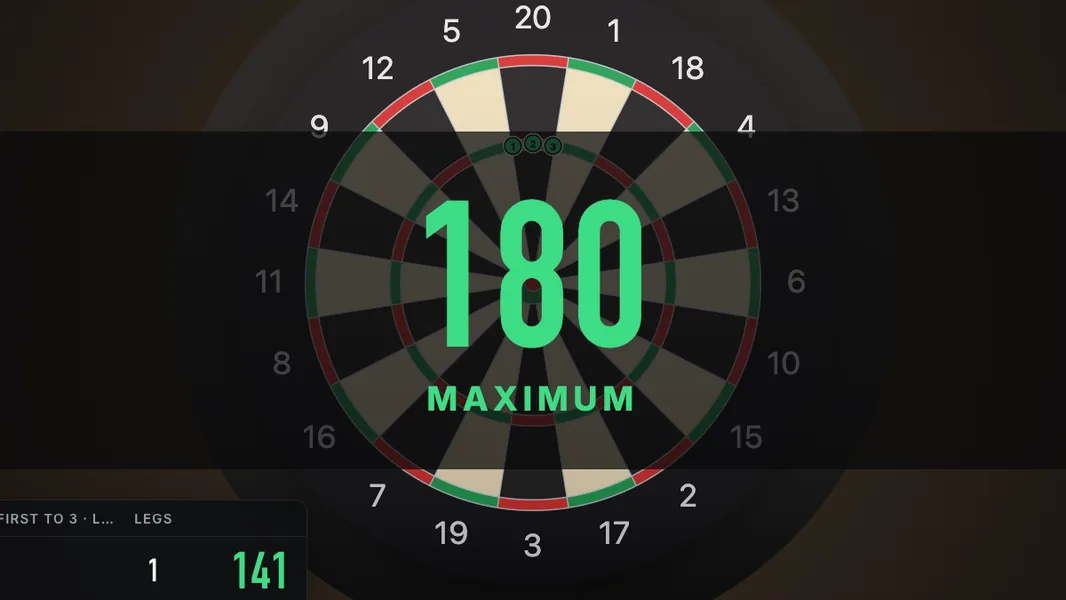
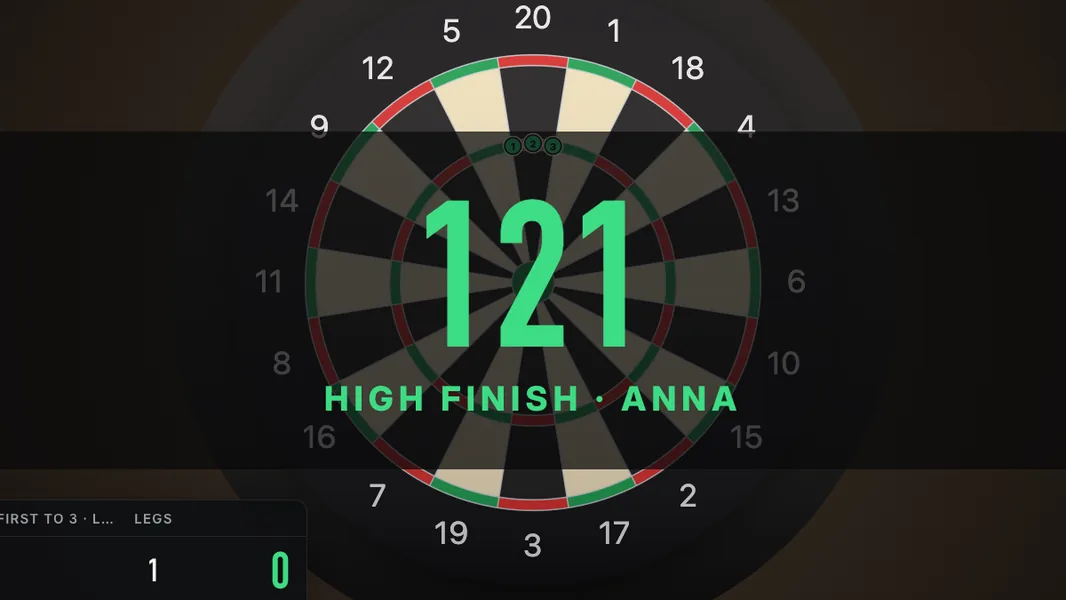
En de momenten daartussen
Jouw look
Jouw kleuren, jouw logo
De overlay neemt de kleuren van de app over of de kleuren van je kanaal. Verander ze in het paneel en het voorbeeld loopt meteen over.
- Vier kleurenschema’s uit de app: Groen, Daglicht, Kroeg en Toernooi. Of ‘Zoals de app’, de standaard, die volgt wat je app op dat moment toont.
- Je eigen accentkleur voor de stand, de checkout en de effecten, gekozen met een kleurkiezer.
- Het Sridu-logo in wit, donker op Daglicht. Het speelt zijn animatie af aan het begin van elke beurt, of alleen bij elke leg, elke set of nooit.
- Het logo van je kanaal ernaast of in plaats ervan. Sridu verkleint het en bewaart het op je apparaat, er wordt niets geüpload.
Instellen
Live in vier stappen
In de app: Instellingen, dan Instellen naast Streamermodus. Tijdens een potje vind je het in het menu ⋯.
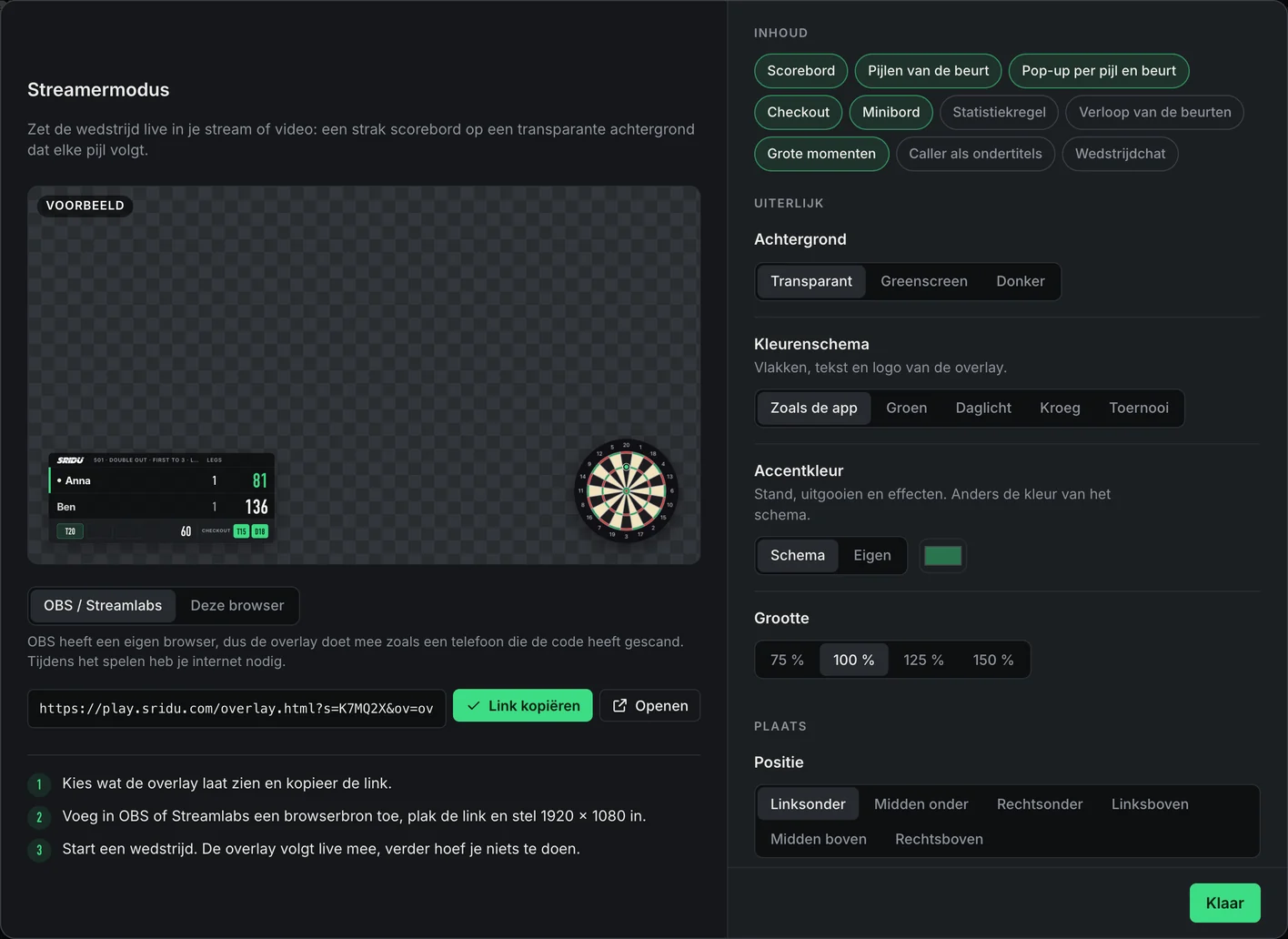
- Kies wat je laat zienVink de onderdelen aan en kies kleuren, achtergrond, plek en logo. Het voorbeeld toont meteen het resultaat.
- Kopieer de linkLaat OBS / Streamlabs geselecteerd en tik op Link kopiëren. Vraagt het paneel erom, tik dan eerst op Inschakelen.
- Voeg een browserbron toeIn OBS: Bronnen, +, Browser. Plak de link, breedte 1920, hoogte 1080. Streamlabs werkt hetzelfde.
- SpelenStart een potje. De overlay volgt elke pijl en wacht tussen de potjes.
Houd de link voor jezelf. Wie hem heeft, kan je potje volgen. Is hij uitgelekt, tik dan op Nieuwe code in het venster Verbinden en kopieer de overlay-link opnieuw.
Plaats en achtergrond
Past bij elke stream
Het scorebord kan op zes plekken staan, het minibord neemt de andere kant. Vier achtergronden voor vier soorten streams.
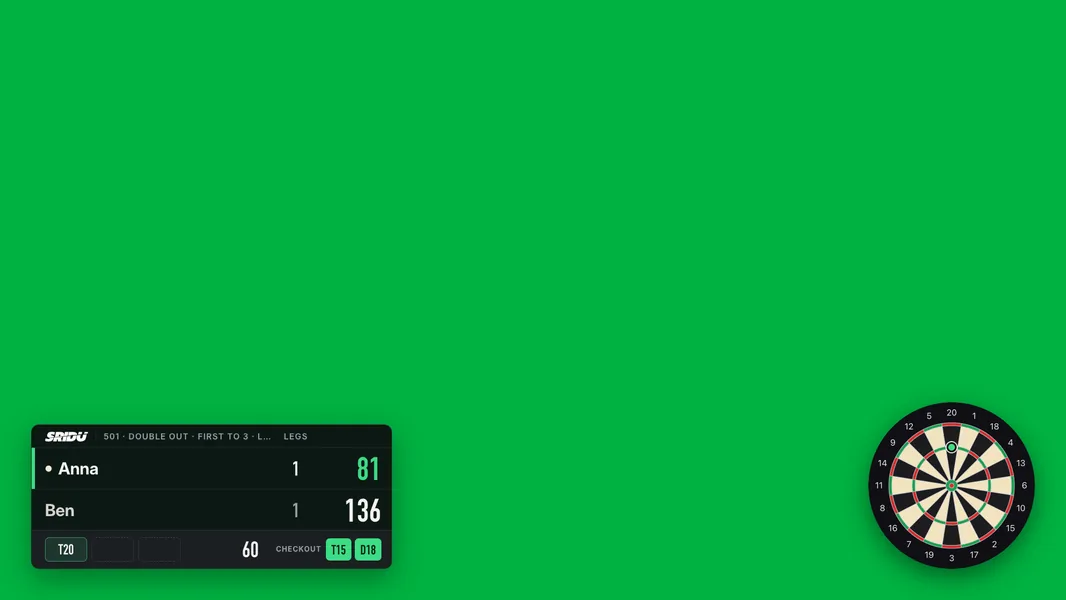
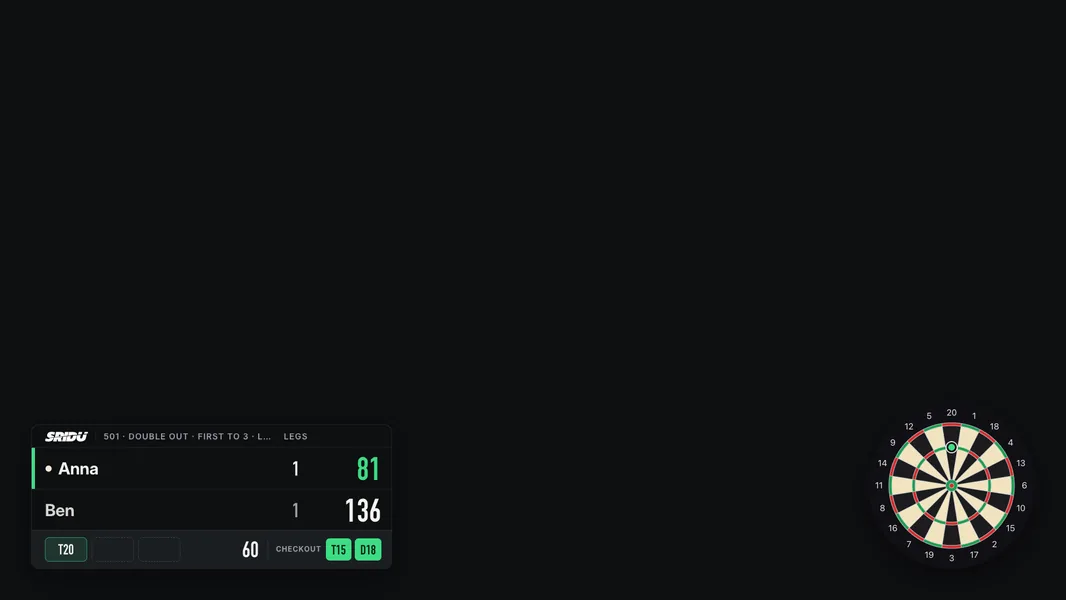
- Grootte75, 100, 125 of 150 procent, voor kleine bronnen en grote schermen.
- PrivacyAlleen je eigen naam en bots worden getoond. Alle anderen verschijnen als Speler 2, Speler 3 enzovoort, en de wedstrijdchat blijft uit. Handig als je online potjes tegen onbekenden streamt.
- VerbindingsmeldingEen kleine melding zolang er geen potje loopt. Zet hem uit als er tussen de potjes niets in beeld mag staan.
Elke instelling staat ook in de link
Elke instelling zit in de link, dus je kunt hem daar ook aanpassen. Het paneel schrijft alleen weg wat afwijkt van de standaard. Laat s, ov en me zoals ze zijn: die verbinden de overlay met je bord.
| Parameter | Waarden |
|---|---|
w | De onderdelen, gescheiden door komma’s: score, visit, pop, checkout, board, stats, hist, fx, caller, chat |
bg | transparent (standaard), green, dark |
pos | bl (standaard), bc, br, tl, tc, tr |
size | 0.75, 1 (standaard), 1.25, 1.5 |
priv=1 | Privacy aan |
clean=1 | Clean feed |
st=0 | Geen verbindingsmelding |
logo | sridu (standaard), own, both, off. Je eigen logo zit niet in de link: de app stuurt het naar de overlay. |
vp | Waar de pijlen van de beurt komen: weggelaten, in het scorebord (standaard); bl, bc, br, tl, tc, tr voor een eigen plek |
th | Het kleurenschema: weggelaten, zoals de app (standaard); default (Groen), light (Daglicht), pub, tour |
ac | Je eigen accentkleur als zes hexadecimale tekens zonder #, bijv. ff5c8a. Weggelaten: de kleur van het schema |
la | De logo-animatie: weggelaten, elke beurt (standaard); leg, set, off |
Voor wie
Streams, video’s en de clubtv
- StreamersJe camera op het bord, de stand eroverheen, zoals darts op tv.
- VideomakersNeem op met OBS en het scorebord zit in de video, zonder montage.
- Clubs en competitiesDe clean feed zet scorebord en bord groot op een tweede scherm.
Sridu op je kanaal kost niets, ook als je kanaal inkomsten heeft. Details onder wie wat mag.
Geen browserbron?
Twee manieren om in je stream te komen
Deze browser is voor programma’s die een venster opnemen: open de link in een nieuw venster van de browser waarin Sridu draait en neem dat venster op.
- OBS / StreamlabsEen browserbron met de link. Heeft internet nodig terwijl je speelt en een beveiligd adres (play.sridu.com heeft dat). De overlay mag op een andere computer draaien.
- Deze browserEen vensteropname van een tweede browservenster. Werkt offline en zonder https, maar alleen in dezelfde browser op dezelfde computer.
Veelgestelde vragen
Goed om te weten
Wordt het scoren met camera’s trager door het streamen?
Nauwelijks. De overlay animeert alleen wat de videokaart soepel aankan, en de app stuurt hooguit tien updates per seconde, en alleen zolang er een overlay open is. Op een computer die de camera’s net aankan, laat je OBS op de videokaart encoderen.
Wat heeft de OBS-link nodig?
Een beveiligd adres (https), een internetverbinding terwijl je speelt, en de verbinding van je bord moet aan blijven. play.sridu.com heeft dat allemaal. Een zelf gehoste Sridu die je via gewone http opent, biedt alleen Deze browser.
Met welke spellen werkt het?
Met elk potje dat je in Sridu speelt. X01 krijgt het meest: de checkout, de statistiekregel, 180’s en high finishes. In andere spelvormen toont het scorebord het cijfer dat daar telt.
Kan de overlay op een andere computer draaien?
Ja, met de OBS-link. Die maakt verbinding met je potje zoals elk ander apparaat, waar OBS ook draait.
Kan ik een heel toernooi laten zien?
De streamermodus toont het potje dat aan jouw bord gespeeld wordt. Voor een heel toernooi op een tv open je het toernooidashboard en schakel je over naar Groot scherm.
De overlay zegt dat hij wacht. Wat is er mis?
‘Wachten op een wedstrijd’ is normaal tussen de potjes. Kan de overlay Sridu niet bereiken, dan is de app gesloten of staat de verbinding uit. Met Deze browser moet de overlay in dezelfde browser draaien als de app.
Ga vanavond live
Stel de overlay één keer in, en elk potje daarna gaat vanzelf de lucht in. De caller klinkt ook goed op stream.