Aan de slag
Zo speel je met Sridu
Van een spel opzetten tot een pijl corrigeren midden in een leg, en wat elke instelling doet. Alle afbeeldingen op deze pagina komen uit de echte app. Nog op zoek naar een spel? Bekijk alle spelvormen.
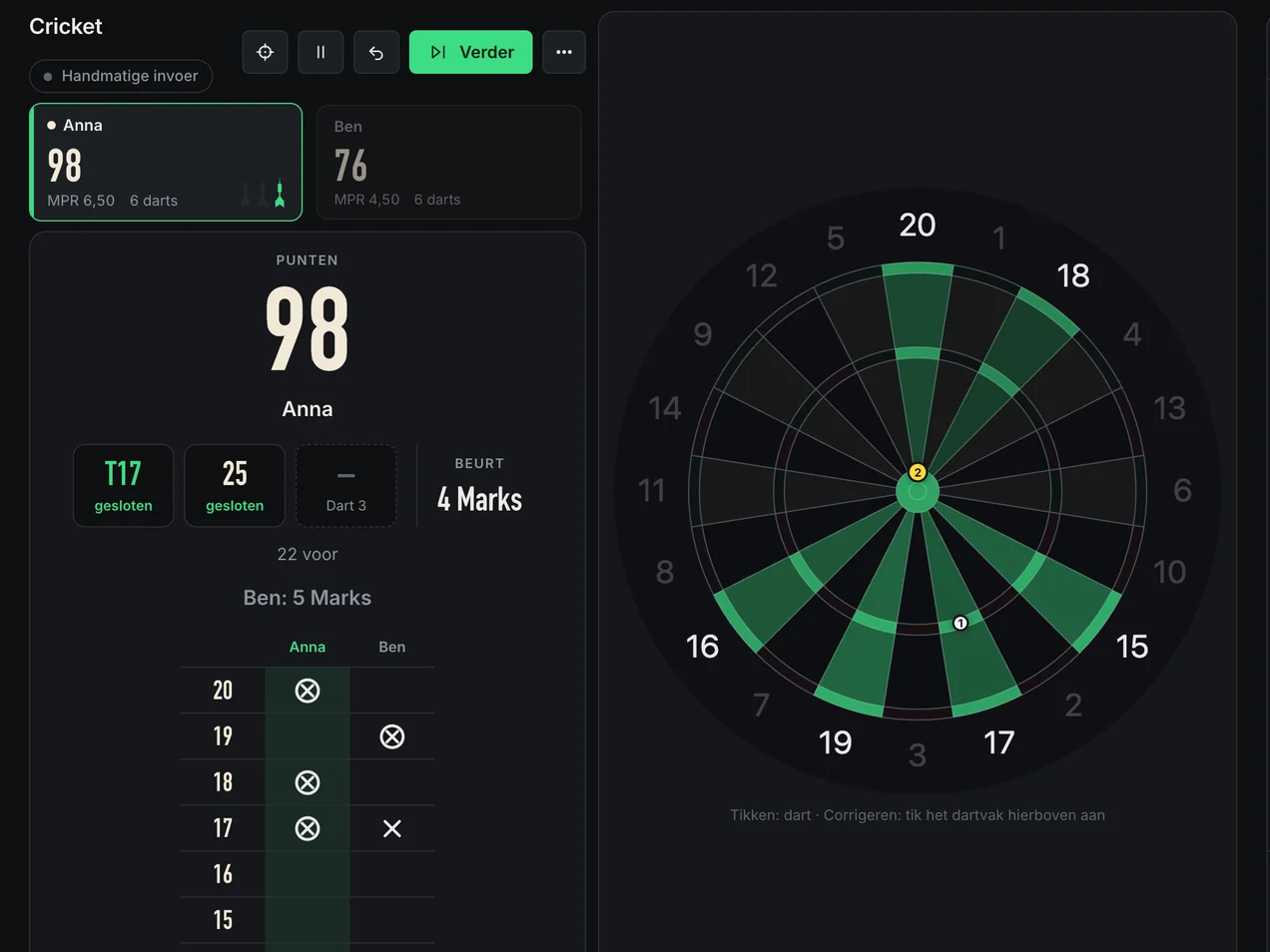
Stap voor stap
Een spel starten in vier tikken
Elke spelvorm zet je op dezelfde manier op. Kun je het voor 501, dan kun je het voor de rest ook.
 1
Kies een spelvorm
Tik erop op de startpagina. Bij X01 openen de knopjes 301, 501 en 701 de instellingen met die score al ingevuld. Weet je niet wat je wilt spelen? De gids over dartspellen heeft voor elk gezelschap een spel. Ken je een spel onder zijn kroegnaam? Met de spelzoekfunctie boven de spellen (of ⌘K / Ctrl+K) vind je het en worden de regels meteen ingesteld.
 2
Stel de regels in
Elke spelvorm heeft zijn eigen regels, uitgelegd op de pagina van die spelvorm. Daarnaast kies je legs en sets: één leg, first to 2, first to 3 of elk aantal tot 99.
 3
Voeg spelers toe
Tot zes spelers, een bot met een gemiddelde van 15 tot 110, of een online tegenstander uit de lobby. Tik op een naamveld om een spelersprofiel te kiezen. Met meer spelers organiseer je een toernooi.
 4
Start
Kies wie begint: wie bovenaan de lijst staat, de winnaar van het bullen of willekeurig. Na elke leg begint de volgende speler, en ook een revanche start met de volgende, zonder opnieuw te bullen.
Maak er een eerlijke partij van
- HandicapsGeef elke speler zijn eigen regels, dan kan een beginner tegen een topspeler: een andere startscore bij X01, levens bij Killer, slagen bij Golf, enzovoort. De pagina’s van de spelvormen noemen ze. Tik op Handicap naast een speler.
- BotsEen bot speelt met dezelfde regels. Hij mikt zoals een mens en elke pijl wijkt realistisch af rond het doel. Wat hij raakt, telt.
- TeamsVanaf drie spelers. Een team deelt één score en de spelers gooien om de beurt. Tik op de letter naast een speler om hem naar een ander team te zetten. Ongelijke teams? Jij bepaalt of elk team of elke speler even vaak gooit.
- BullenIedereen gooit één pijl op de bull. Een close-up toont de afstand in millimeters, en wie het dichtst zit, begint.
Aan het bord
Tijdens het spel
De camera’s houden de score bij. Jij grijpt alleen in als er iets niet klopt. Ga met de muis over de lijst om elk onderdeel op het scherm te zien.
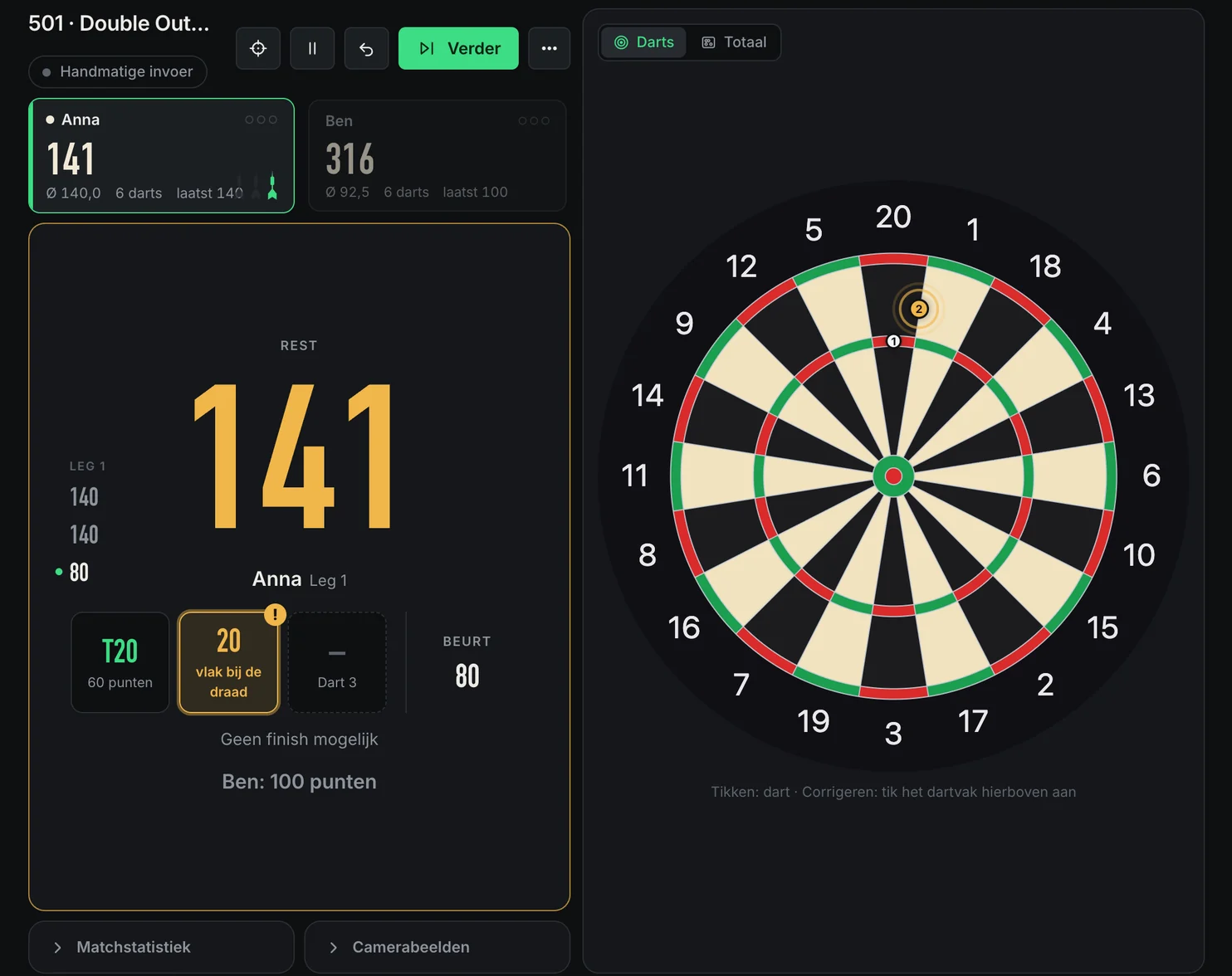
- 1InmetenCamera aangestoten of het licht veranderd? Meet de camera’s opnieuw in met een vers beeld van het lege bord.
- 2PauzeIn wedstrijden en feestspellen. Tegen andere borden moet iedereen akkoord gaan. Een challenge past precies in de pauze.
- 3Ongedaan makenNeemt de laatste pijl of de hele laatste beurt terug.
- 4VerderTrek je drie pijlen uit het bord en de volgende beurt begint vanzelf. Verder slaat het wachten over.
- 5Het ⋯-menuNog een apparaat verbinden, streamermodus, worpen controleren, caller en geluiden aan of uit, de spelregels, een probleem melden en het spel beëindigen.
- 6ScorebordWie er gooit, wat er nog staat, het gemiddelde en het aantal gegooide pijlen. Een stip geeft aan wie de leg begon.
- 7VerloopX01: de beurten van de speler aan de oche, de nieuwste onderaan. Groen doorgestreept: er stond een finish. Meer.
- 8Pijlen van de beurtTik op een pijl om hem te corrigeren. Oranje betekent dat de herkenning niet zeker was, bijvoorbeeld omdat hij precies op een draad zit.
- 9Het bordGeen camera’s? Tik op de plek waar de pijl zit. Met een muis licht het vak onder de aanwijzer op, met de naam erbij. Buiten de dubbelring staat er 0, een misser. Bij X01 kun je ook het totaal van de beurt intypen: kies Totaal intypen of begin gewoon te typen. Zo werkt het.
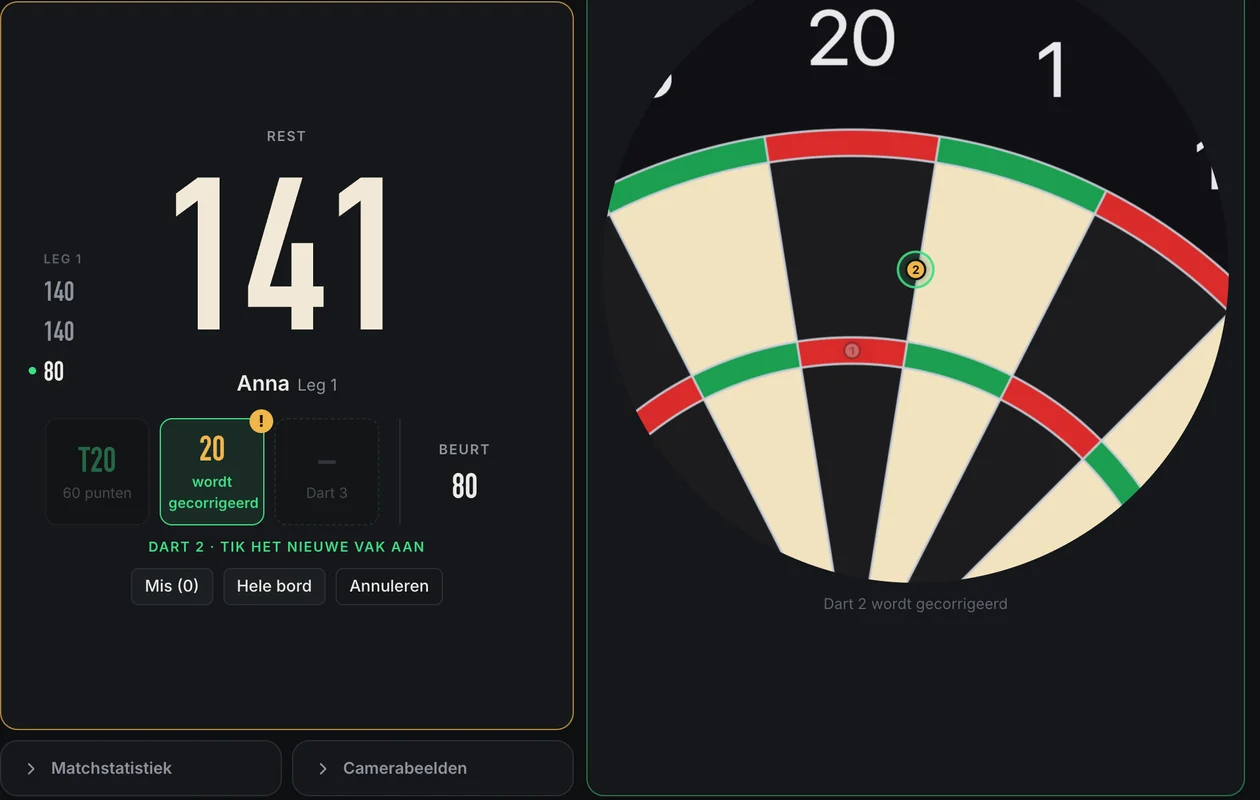
Een pijl corrigeren in twee tikken
- Tik op de pijlHet blokje in de beurt, onder de score.
- Tik op het juiste vakHet bord zoomt in op de plek waar hij zit. Mis (0) voert een misser in, Hele bord zoomt weer uit.
Een oranje pijl vraagt om controle: een toon en de caller herinneren je eraan. Hoe streng dat is en waarom, lees je bij Betere herkenning.
Goed om te weten
- Eerst gooien, dan uittrekkenTrek na drie pijlen alles uit het bord, dan begint de volgende beurt vanzelf.
- Bounce-outs tellen nietNet zo min als pijlen die eruit vallen. Staat handherkenning aan, dan telt ook een pijl die met de hand in het bord is gedrukt niet.
- Telefoon als tweede schermTik rechtsboven op Verbinden en scan de QR-code. De telefoon volgt de wedstrijd, en jij bepaalt of hij mag corrigeren. Samen spelen.
- Een challenge in de pauzeZet een wedstrijd op pauze, speel een challenge en ga daarna precies verder waar je was.
Instellingen
Maak de app helemaal van jou
Startpagina → Instellingen. Ze worden per apparaat bewaard, dus elk bord kan zijn eigen instellingen hebben.
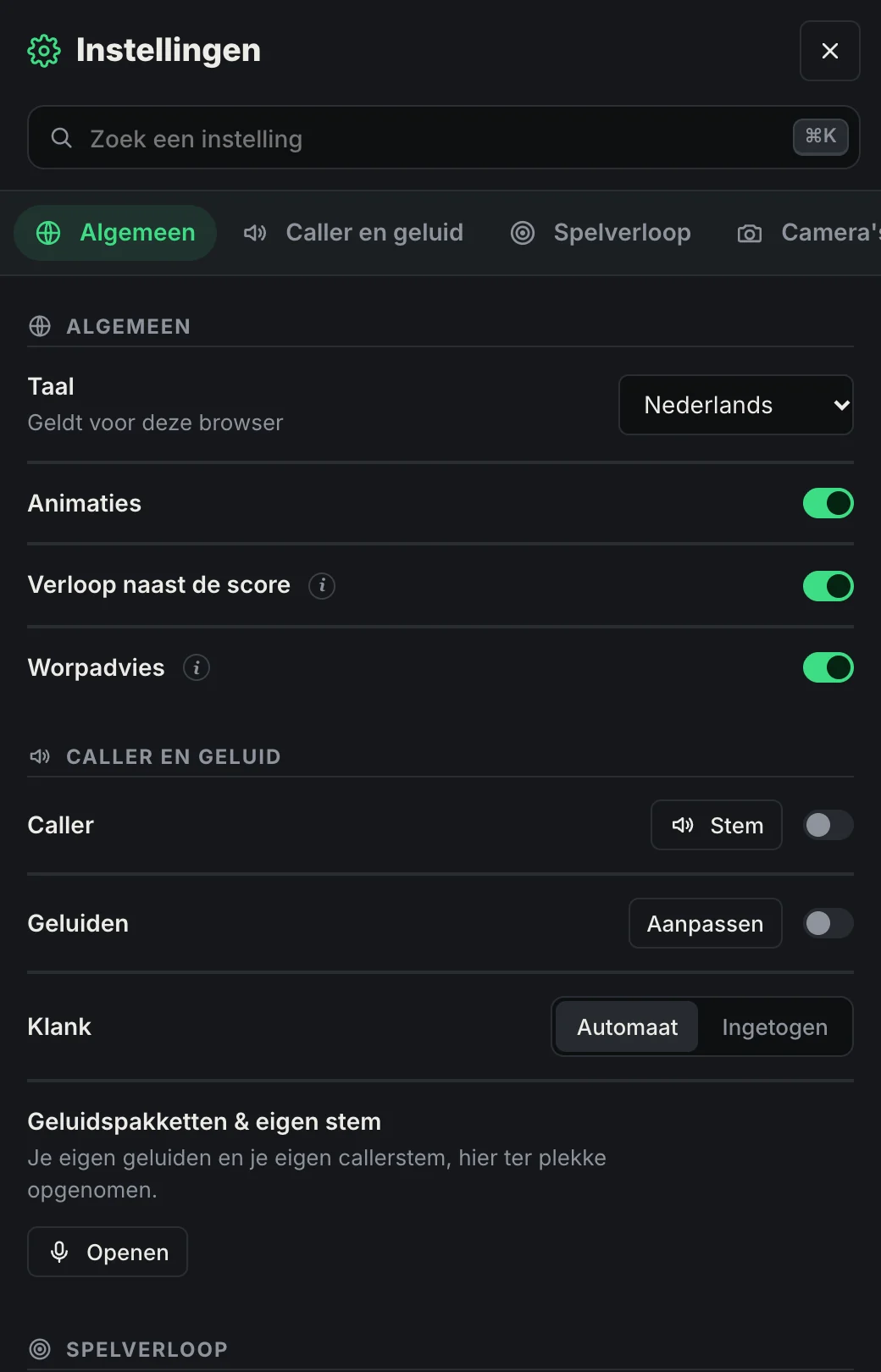
- TaalEngels, Duits en nog veel meer, voor deze browser.
- WorpadviesBij X01 de checkout en de markering op het bord. Bij doelspellen blijft het doel altijd gemarkeerd.
- Worpen controlerenHoe dicht een pijl bij een draad mag zitten voordat je om controle wordt gevraagd: Uit, Zelden, Normaal of Grondig. Hier uitgelegd. Alleen controleren wat telt slaat pijlen over die een heel vak van elk doel af zitten.
- Beurt vanzelf beëindigenDrie pijlen erin en er gebeurt niets: Verder loopt in 15 seconden vol en gaat door.
- Inactieve spelers overslaanGeen pijl en geen invoer gedurende 60 seconden: de volgende speler is aan de beurt.
- Camera’s automatisch opnieuw inmetenEen aangestoten camera of meerdere correcties achter elkaar: de camera’s worden tussen twee beurten opnieuw ingemeten. Betere herkenning.
- Verloop naast de scoreDe kolom met beurten bij X01. Zet hem uit als je hem niet nodig hebt.
- Geluiden en animatiesAutomaat klinkt als de kroegautomaat, daarnaast Ingetogen, of je eigen geluiden per gebeurtenis. Animaties laten alleen zien wat toch al op het scherm staat.
- Probleem meldenDe laatste regel. Wat je schrijft en wat er wordt meegestuurd.
De caller
Calls zoals op tv
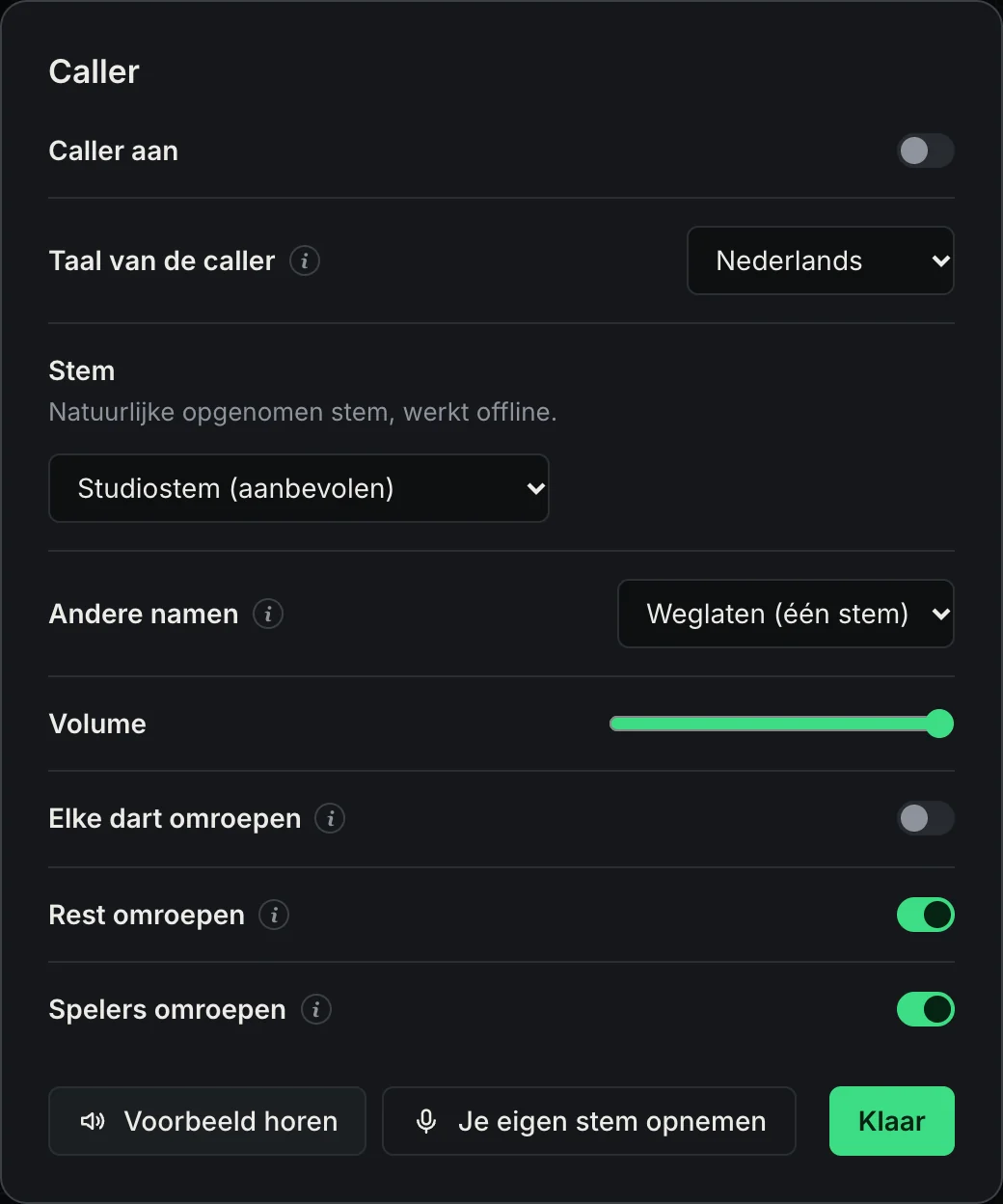
Engels, Duits en Nederlands hebben opgenomen studiostemmen, de andere talen gebruiken de stemmen van je systeem. Stem, tempo en volume vind je in de instellingen (het tandwiel bovenaan). Tijdens een spel zet je de caller via ⋯ aan of uit. Je kunt zelfs je eigen callerstem opnemen. Meer op de pagina’s over de darts caller en geluiden.
- Stem, tempo, volumeDe studiostem als jouw taal er een heeft, anders de beste stem op je apparaat. Voorbeeld horen speelt hem af.
- Andere namenDe studiostem zegt alleen namen die zijn opgenomen. Laat de andere weg, of laat de stem van je apparaat ze uitspreken.
- Taal van de callerVolgt de app. De klassieke Engelse calls klinken als bij de profs: “One hundred and eighty!”
- Elke dart omroepen“Triple twintig” bij elke pijl, naast het totaal van de beurt.
- Rest omroepen“Anna, je hebt 40 nodig” zodra er een finish op staat.
- Spelers omroepenMeldt wie er als volgende aan de beurt is.
Nu weet je hoe je met Sridu speelt
Open de app in je browser en begin met een potje 501. Het is gratis voor privégebruik, je hebt geen account nodig en je hoeft niets te installeren. Speel je vaak? Zet Sridu dan op je beginscherm of in je Dock.