Na start
Jak grać w Sridu
Od ustawienia gry po poprawienie lotki w środku lega i znaczenie każdego ustawienia. Każdy obraz na tej stronie pochodzi z prawdziwej aplikacji. Szukasz jeszcze gry? Wszystkie tryby gry.
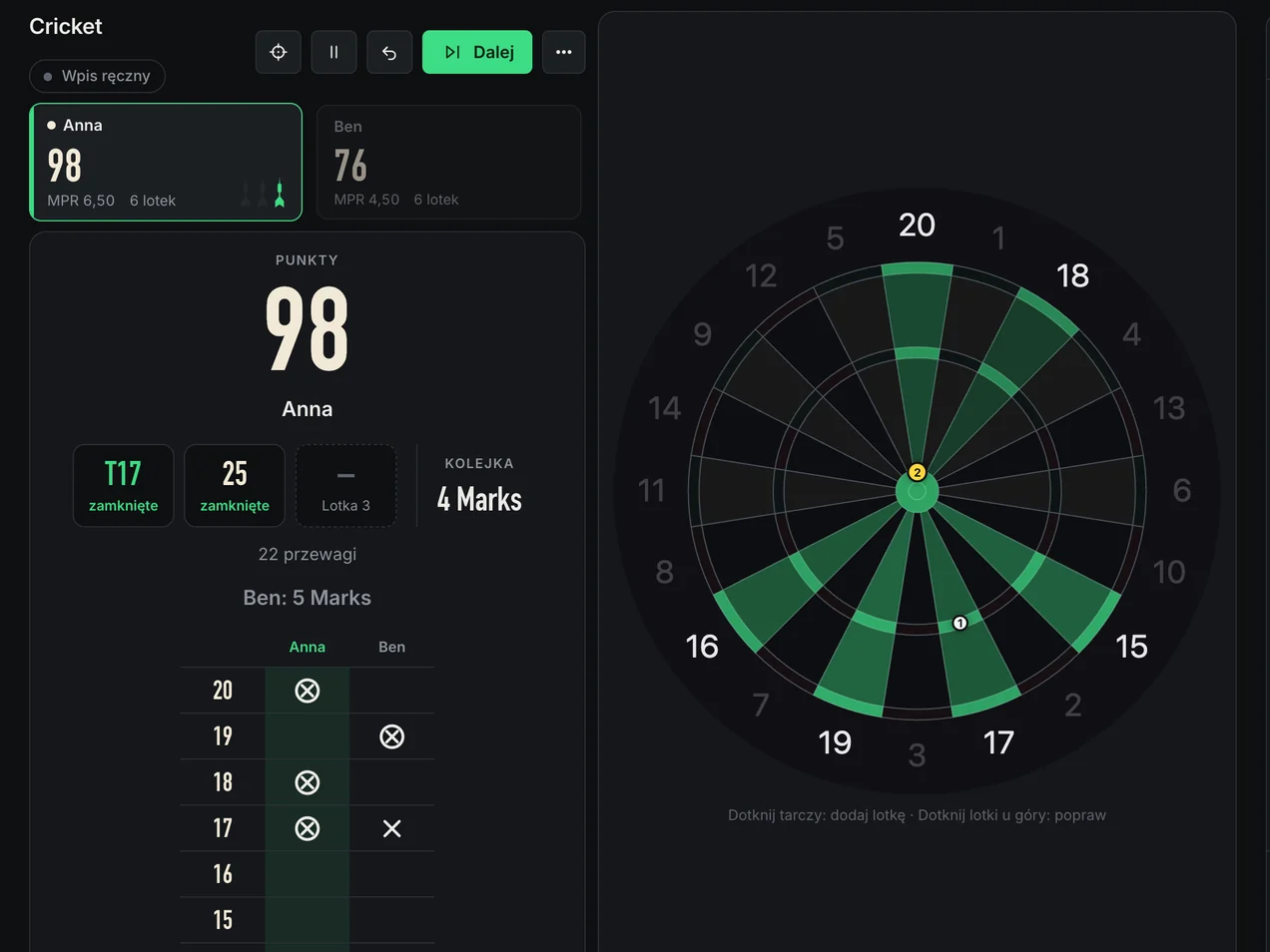
Krok po kroku
Rozpocznij grę w czterech stuknięciach
Każdy tryb ustawia się tak samo. Gdy zrobisz to raz dla 501, poradzisz sobie z resztą.
 1
Wybierz tryb
Stuknij go na stronie startowej. W X01 przyciski 301, 501 i 701 otwierają ustawienia z tym wynikiem. Nie wiesz, w co grać? Poradnik o grach w darta ma coś dla każdej ekipy. Znasz grę pod pubową nazwą? Wyszukiwarka gier nad listą gier (albo ⌘K / Ctrl+K) ją znajdzie i ustawi zasady.
 2
Ustal zasady
Każdy tryb ma własne, opisane na jego stronie. Do tego wybierasz legi i sety: jeden leg, do 2 wygranych, do 3 albo dowolną liczbę do 99.
 3
Dodaj graczy
Do sześciu graczy, bot ze średnią od 15 do 110 albo przeciwnik online z lobby. Stuknij pole z imieniem, żeby wybrać profil gracza. Przy większej liczbie graczy zorganizuj turniej.
 4
Start
Wybierz, kto zaczyna: pierwszy na liście, rzut o bulla albo losowo. Po każdym legu zaczyna następny gracz, a rewanż też zaczyna kolejny, bez nowego rzutu o bulla.
Wyrównaj szanse
- HandicapyDaj każdemu graczowi własne zasady, a początkujący może grać z zawodowcem: inny wynik początkowy w X01, życia w Killer, uderzenia w Golf i tak dalej. Strony trybów je wymieniają. Stuknij Handicap obok gracza.
- BotyBot gra według tych samych zasad. Celuje jak człowiek, a każda jego lotka realistycznie rozprasza się wokół celu. Liczy się to, w co trafi.
- DrużynyOd trzech graczy. Drużyna ma wspólny wynik, a jej gracze rzucają na zmianę. Stuknij literę obok gracza, żeby go przenieść. Nierówne drużyny? Decydujesz, czy każda strona, czy każdy gracz rzuca równie często.
- Rzut o bullaKażdy rzuca jedną lotkę w bulla. Zbliżenie pokazuje odległość w milimetrach, a najbliższa lotka zaczyna.
Przy tarczy
W trakcie gry
Kamery liczą punkty. Wkraczasz tylko wtedy, gdy coś jest nie tak. Najedź na listę, żeby zobaczyć każdy element na ekranie.
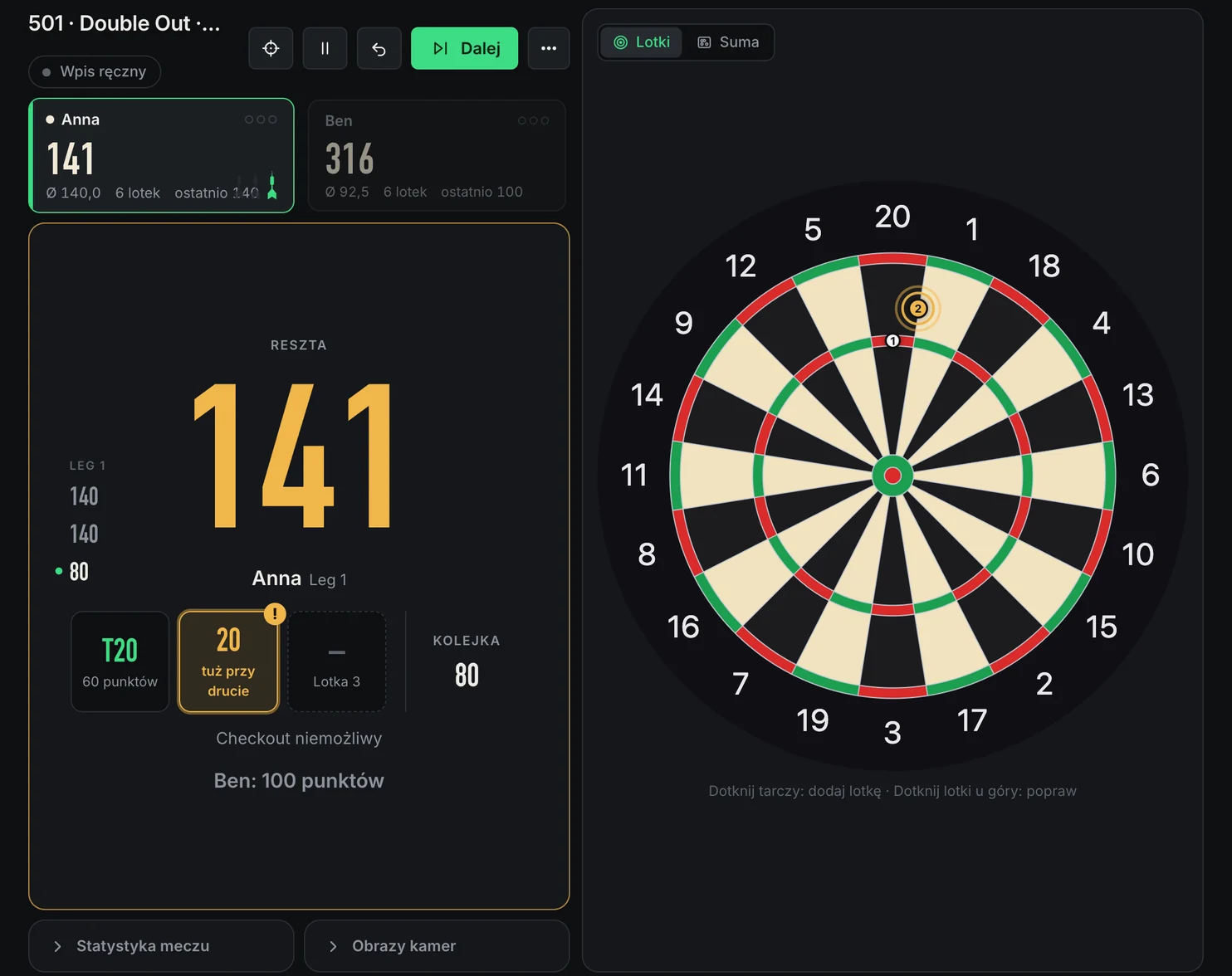
- 1Nowy pomiarKamera potrącona albo zmieniło się światło? Mierzy kamery od nowa na świeżym obrazie pustej tarczy.
- 2PrzerwaW meczach i grach imprezowych. Przeciwko innym tarczom wszyscy muszą się zgodzić. W przerwie zmieści się wyzwanie.
- 3CofnijCofa ostatnią lotkę albo całą ostatnią kolejkę.
- 4DalejWyciągnij swoje trzy lotki, a następna kolejka zacznie się sama. Dalej pomija czekanie.
- 5Menu ⋯Podłączenie innego urządzenia, tryb streamera, sprawdzanie rzutów, włączanie i wyłączanie spikera i dźwięków, zasady gry, zgłoszenie problemu i zakończenie gry.
- 6Tablica wynikówKto rzuca, ile zostało, średnia i liczba rzuconych lotek. Kropka oznacza, kto zaczynał lega.
- 7Kolumna kolejekX01: kolejki gracza stojącego na linii rzutu, najnowsza na dole. Przekreślona na zielono: był możliwy checkout. Więcej.
- 8Lotki z kolejkiStuknij lotkę, żeby ją poprawić. Pomarańczowa oznacza, że rozpoznawanie nie było pewne, na przykład tuż przy drucie.
- 9TarczaBrak kamer? Stuknij miejsce, w którym siedzi lotka. Przy myszce pole pod kursorem podświetla się z nazwą. Poza pierścieniem podwójnych pól liczy się 0, czyli pudło. W X01 możesz zamiast tego wpisać sumę kolejki: przełącz na Wpisz sumę albo po prostu zacznij pisać. Jak to działa.
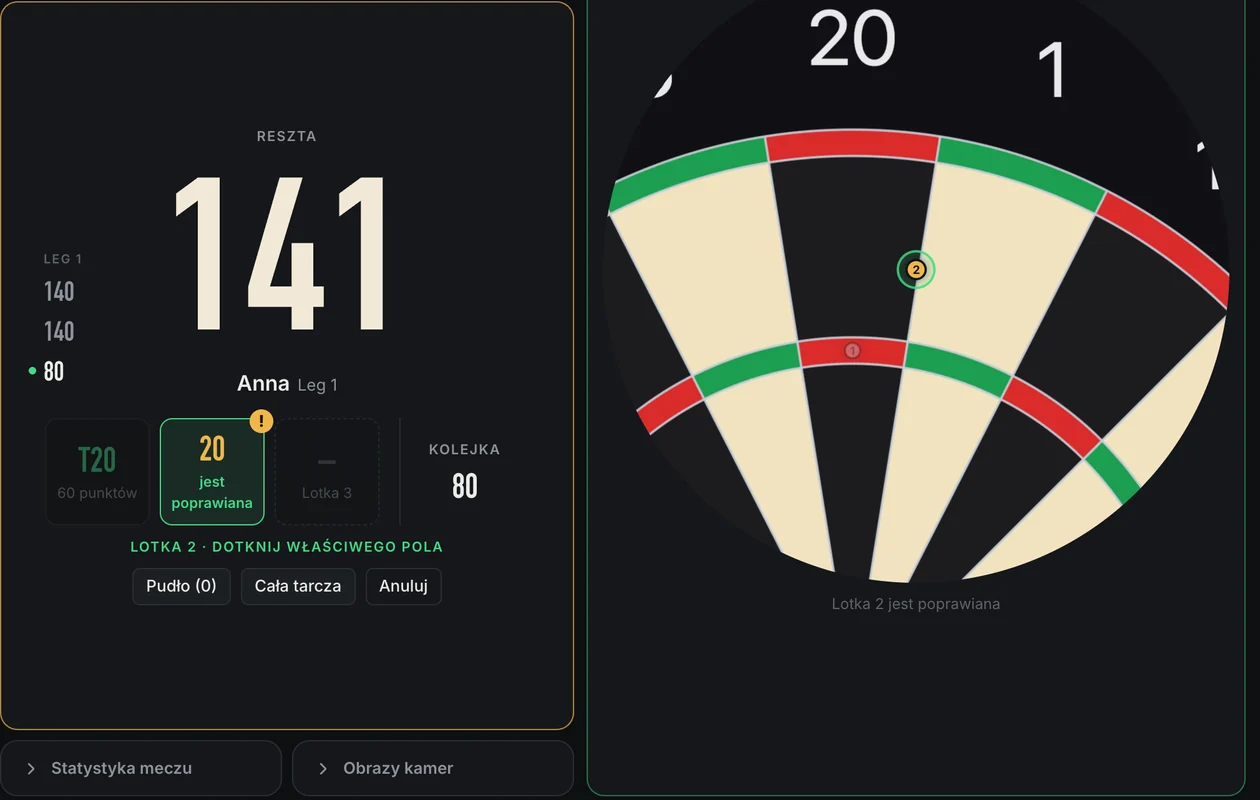
Popraw lotkę w dwóch stuknięciach
- Stuknij lotkęJej przycisk w kolejce, pod wynikiem.
- Stuknij właściwe poleTarcza przybliża miejsce, w którym siedzi lotka. Pudło (0) wpisuje pudło, Cała tarcza oddala widok.
Pomarańczowa lotka prosi o sprawdzenie: przypomina o tym dźwięk i spiker. Jak bardzo jest to rygorystyczne i dlaczego, wyjaśniamy w lepszym rozpoznawaniu.
Dobrze wiedzieć
- Rzuć, potem wyciągnijPo trzech lotkach wyciągnij je, a następna kolejka zacznie się sama.
- Odbicia się nie licząLotki, które wypadną, też nie. Przy włączonym rozpoznawaniu dłoni nie liczy się też lotka wciśnięta ręką.
- Telefon jako drugi ekranStuknij Połącz w prawym górnym rogu i zeskanuj kod QR. Telefon śledzi mecz, a ty decydujesz, czy może poprawiać rzuty. Graj z innymi.
- Wyzwanie w przerwieZatrzymaj mecz, zagraj wyzwanie i wróć dokładnie tam, gdzie skończyłeś.
Ustawienia
Dopasuj aplikację do siebie
Strona startowa → Ustawienia. Zapisują się dla każdego urządzenia osobno, więc każda tarcza może mieć własne.
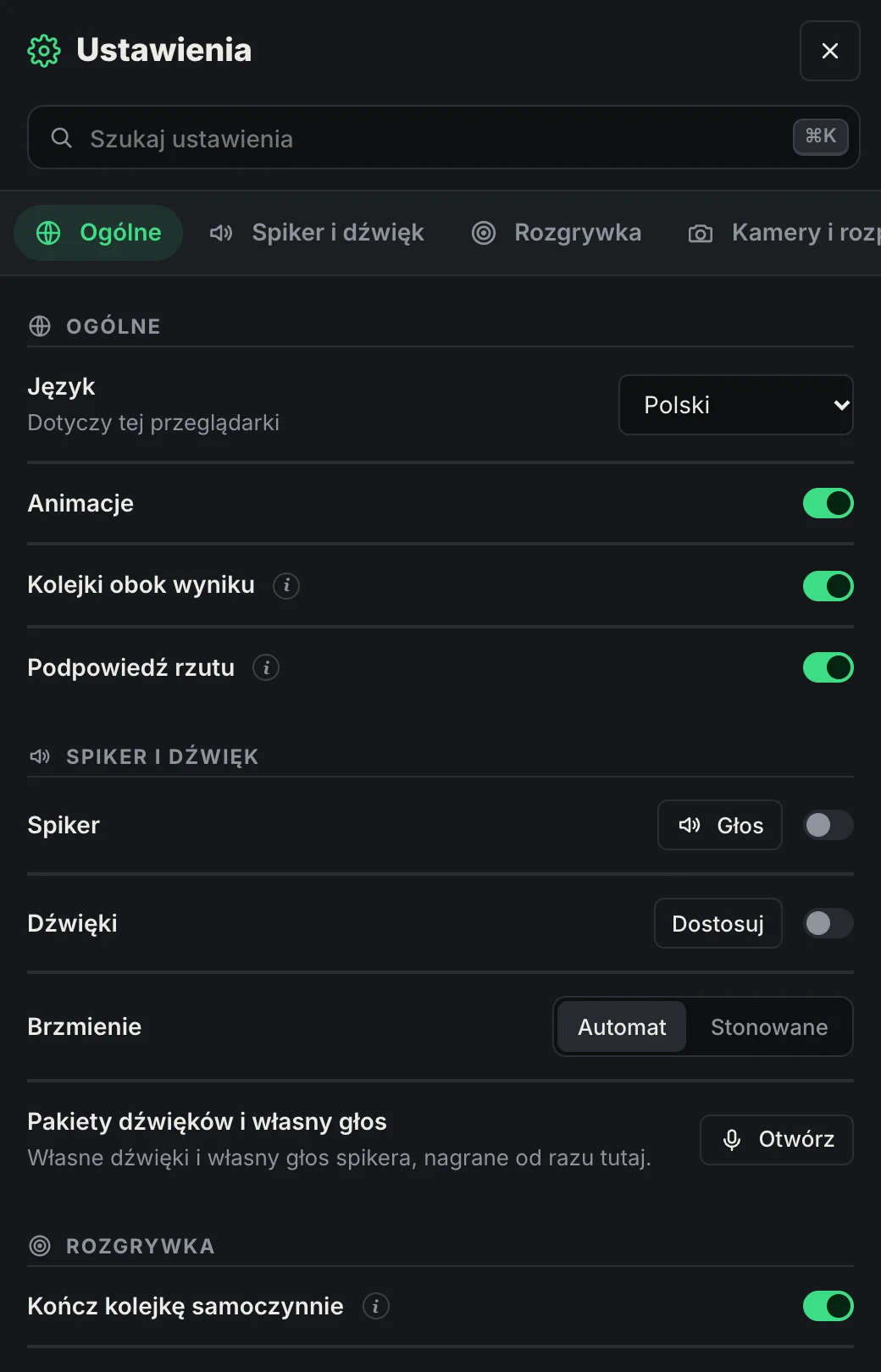
- JęzykAngielski, niemiecki i wiele innych, dla tej przeglądarki.
- Podpowiedź rzutuW X01 checkout i znacznik na tarczy. W grach z celem cel zawsze pozostaje zaznaczony.
- Sprawdzaj rzutyJak blisko drutu może siedzieć lotka, zanim aplikacja o nią zapyta: Wył., Rzadko, Normalnie lub Dokładnie. Wyjaśnienie tutaj. Sprawdzaj tylko to, co się liczy pomija lotki oddalone o całe pole od każdego celu.
- Kończ kolejkę samoczynnieTrzy lotki w tarczy i nic się nie dzieje: Dalej wypełnia się przez 15 sekund i przechodzi dalej.
- Pomijaj nieaktywnychPrzez 60 sekund ani lotki, ani wpisu: rzuca następny gracz.
- Automatycznie mierz kamery na nowoPotrącona kamera albo kilka poprawek z rzędu: kamery są mierzone ponownie między dwiema kolejkami. Lepsze rozpoznawanie.
- Kolejki obok wynikuKolumna kolejek w X01. Wyłącz ją, jeśli jej nie potrzebujesz.
- Dźwięki i animacjeAutomat, czyli dźwięki jak z automatu w pubie, Stonowane albo własne dla każdego zdarzenia. Animacje pokazują tylko to, co i tak jest na ekranie.
- Zgłoś problemOstatni wiersz. Co napisać i co zostaje wysłane.
Spiker
Zapowiedzi jak w telewizji
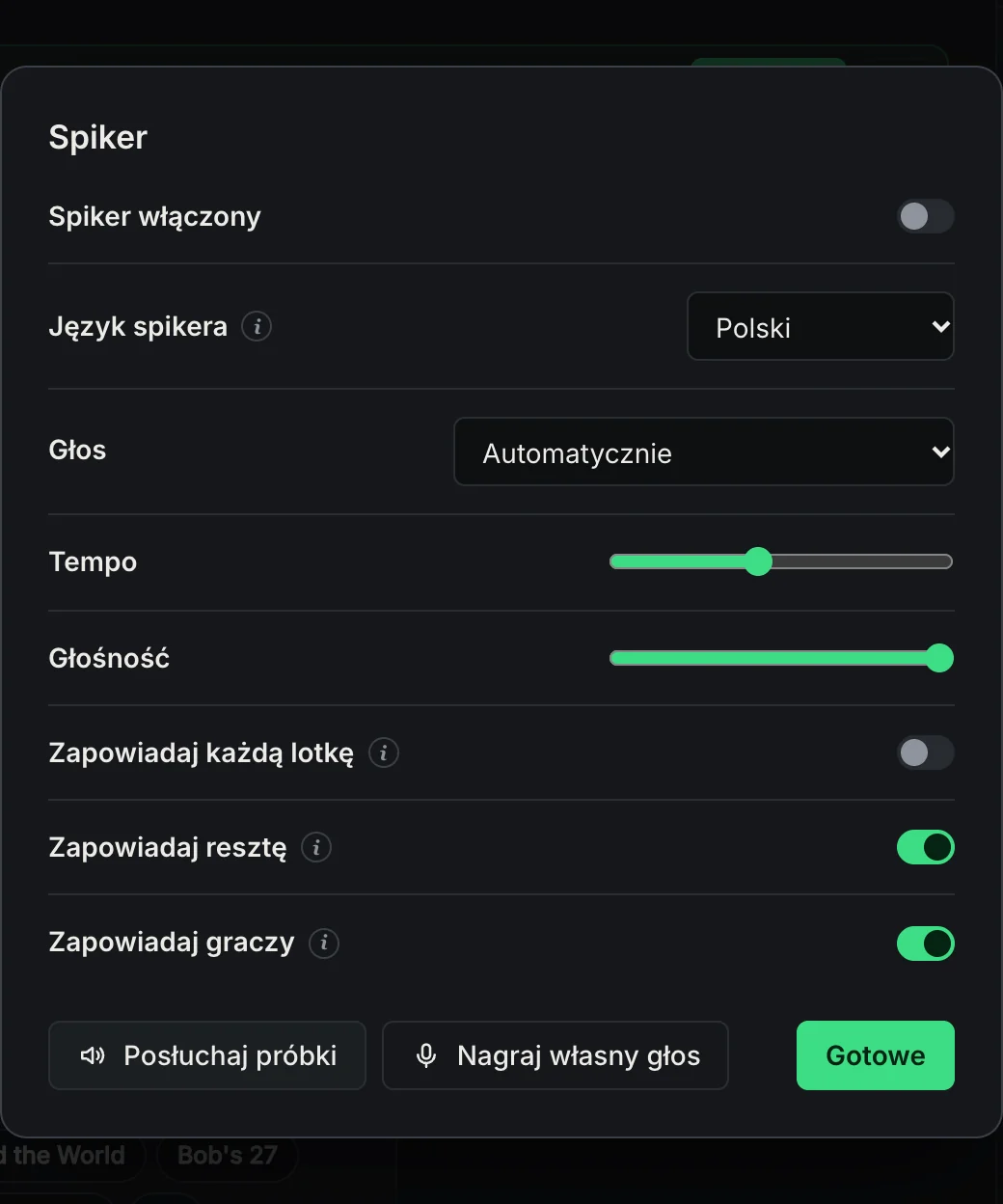
Angielski, niemiecki i niderlandzki mają nagrane głosy studyjne, pozostałe języki korzystają z głosów twojego systemu. Głos, tempo i głośność ustawisz w ustawieniach (zębatka na górze). W trakcie gry ⋯ włącza i wyłącza spikera. Możesz nawet nagrać własny głos spikera. Więcej na stronach o spikerze i dźwiękach.
- Głos, tempo, głośnośćGłos studyjny tam, gdzie twój język go ma, w przeciwnym razie najlepszy głos na twoim urządzeniu. Posłuchaj próbki go odtwarza.
- Inne imionaGłos studyjny mówi tylko imiona, które ma nagrane. Pozostałe pomiń albo pozwól wypowiedzieć je głosowi urządzenia.
- Język spikeraPodąża za aplikacją. Klasyczne angielskie zapowiedzi brzmią jak u zawodowców: „One hundred and eighty!”
- Zapowiadaj każdą lotkę„Potrójna dwudziestka” przy każdej lotce, oprócz sumy kolejki.
- Zapowiadaj resztę„Anna, potrzebujesz 40”, gdy tylko checkout jest możliwy.
- Zapowiadaj graczyOgłasza, kto rzuca następny.
Teraz wiesz, jak grać w Sridu
Otwórz aplikację w przeglądarce i zacznij od partii 501. Jest darmowa do użytku prywatnego, nie potrzebujesz konta i niczego nie instalujesz. Jeśli grasz często, dodaj Sridu do ekranu głównego albo Docka.